Variante 2: Falda con pliegues tipo plisado
En esta variante los pliegues son procesados sin tisaje insertado empezando desde el centro de la muestra en forma directamente adyacente.
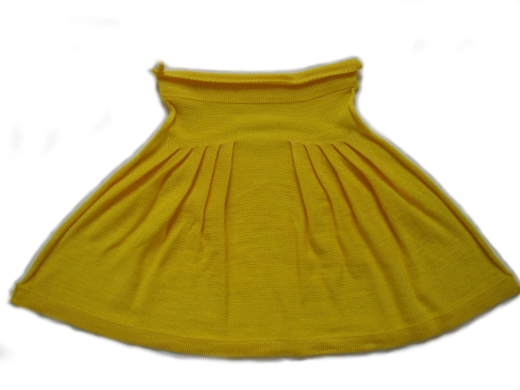
I. Crear muestra y forma para falda plisada:
- 1
- En la barra de menú seleccionar y crear una Muestra nueva.
- 2
- Seleccionar tipo de máquina.
- 3
- Seleccionar Muestra básica (Muestra sin forma) y .
- 4
- Establecer el tamaño de la muestra y seleccionar el diseño básico Malla delante.
- 5
- Para el inicio seleccionar el comienzo Tubular con final de hilo de separación
- 6
- Confirmar las indicaciones con Crear muestra de diseño.
II. Crear forma:
- 1
- A través del menú / abrir el diálogo Editor de corte M1plus
- El diálogo es abierto.
- 2
- Crear nuevo corte con formato shpa través de / .
- o -
Hacer clic en el icono .
. - 3
- Crear un elemento :
- La casilla de control está activada.
Ejemplo:
- Anchura total de tisaje de 420 agujas
- Módulo de plisado con anchura de 20 agujas
- Pliegues con 10 agujas de superposición
Elemento básico:
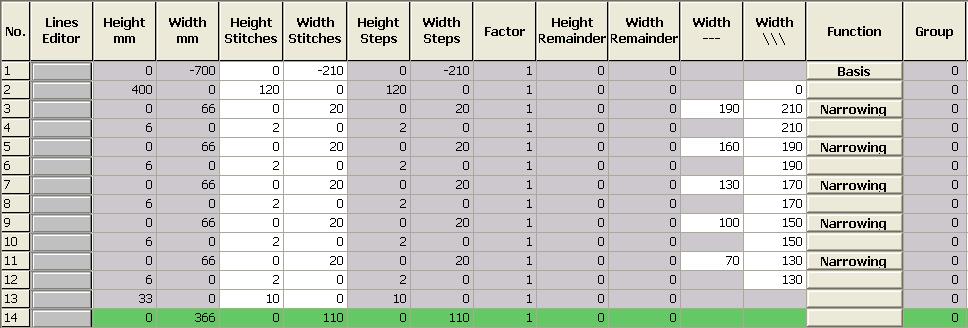
- 4
- A las líneas de canto asignarles menguar y ocultar:
|
Líneas de canto |
Ficha |
Ficha |
Ficha |
|---|---|---|---|
|
3, 5, 7, 9, 11 |
|
Módulo: |
Plissee |
|
4, 6, 8, 10, 12 |
|
Módulo: |
|
- 5
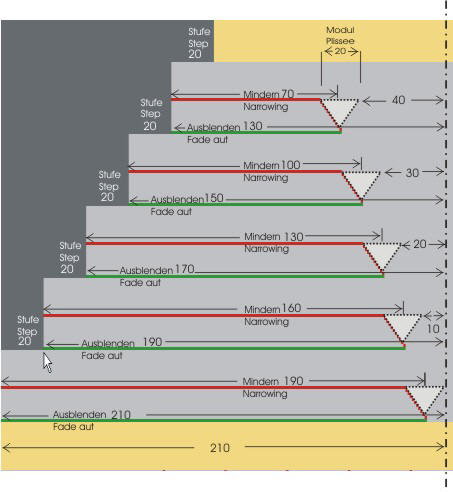
- En el canto de la forma Nº3 en la columna entrar el valor 210.
- Se inserta un módulo para plisado con la anchura de 20 agujas.
- 6
- Para posicionar el módulo en el lugar correcto entrar el valor 190 en la columna .
- El módulo es entrado a 190 agujas desde el canto izquierdo.
La anchura de paso es de 20, de modo que la aguja del extremo derecho del módulo se encuentra exactamente en el centro de la muestra sobre la aguja 210.
- 7
- Llamar los atributos de la forma de este canto de forma.
- 8
- Al tipo de tisaje Estructura de una fontura asignarle el módulo Ninguna acción de la aguja del Explorador de módulos de base de datos / Stoll / Diseño básico.
- 9
- Llamar los atributos de la forma de este canto de forma.
- 10
- Para Estructura de una fontura seleccionar el módulo Plisado.
- 11
- Bajo establecer un ajuste superior a la anchura de menguado (paso 20) para la línea de canto.
- 12
- En el canto de la forma Nº 5 en la columna entrar el valor 190.
- 13
- En la columna entrar el valor 160.
- El módulo es insertado a 160 agujas desde el canto izquierdo, de modo que la aguja del extremo derecho del módulo se encuentra a una distancia de 10 con respecto al centro de la muestra.
- 14
- Para los demás cantos de forma Nº 7, 9 y 11 establecer los mismos atributos y completar la tabla de formas.
- 15
- Para los cantos de forma Nº 4, 6, 8, 10 y 12 bajo Ocultar, asignarle al tipo de tisaje Estructura de una fontura el módulo Ninguna acción de la aguja del Explorador de módulos de base de datos bajo Stoll / Diseño básico.
- 16
- Guardar el corte a través del menú / o .
- La forma es guardada con el formato shp.
- 17
- Cerrar el Editor de cortes M1plus con
 .
.
Representación de las distancias de ocultación y de menguado
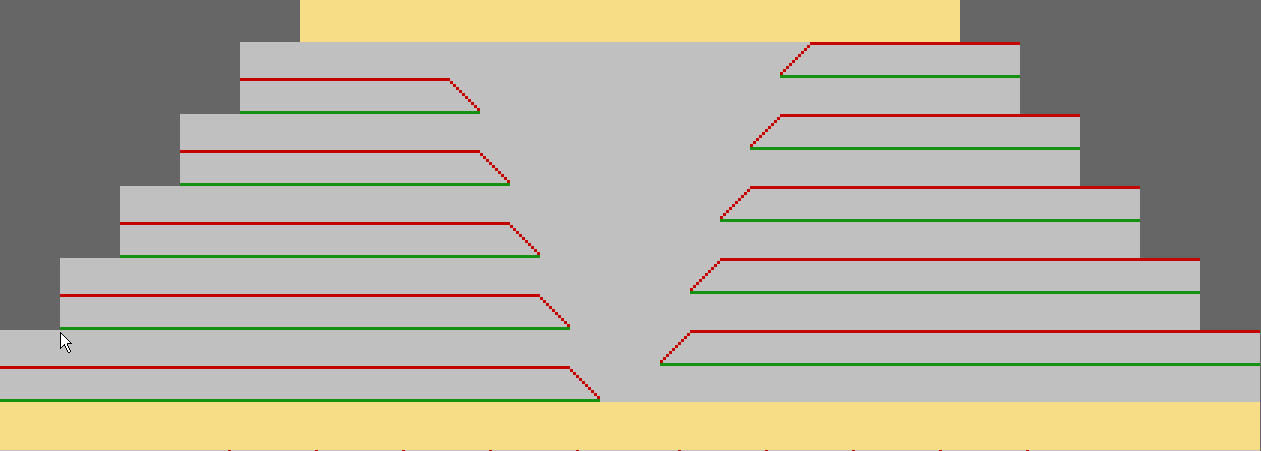
Representación de visión de conjunto para transferencia de plisado
II. Posicionar la forma en la muestra:
- 1
- Cargar corte con / .
- El diálogo Abrir es visualizado.
- 2
- Indicar ruta y seleccionar la forma deseada en el formato shp.
- 3
- Hacer clic en la tecla Abrir.
- La forma es colocada sobre la muestra.