Variante 3: Falda con pliegues tipo plisado
Los pliegues tipo plisado se crean partiendo desde el centro de la muestra en la técnica de menguado Fair Isle y se disponen mediante varias pasadas de tisaje insertado en forma de arco.
I. Crear muestra y forma para falda plisada con técnica de menguado Fair Isle:
- 1
- En la barra de menú seleccionar y crear una Muestra nueva.
- 2
- Seleccionar tipo de máquina.
- 3
- Seleccionar Muestra básica (Muestra sin forma) y .
- 4
- Establecer el tamaño de la muestra y seleccionar el diseño básico Malla delante.
- 5
- Para el inicio seleccionar el comienzo Tubular con final de hilo de separación
- 6
- Confirmar las indicaciones con Crear muestra de diseño.
II. Crear forma:
- 1
- A través del menú / abrir el diálogo Editor de corte M1plus
- El diálogo es abierto.
- 2
- Crear nuevo corte con formato shp a través de / .
- o -
Hacer clic en el icono .
. - 3
- Crear un elemento :
- La casilla de control está activada.
Ejemplo:
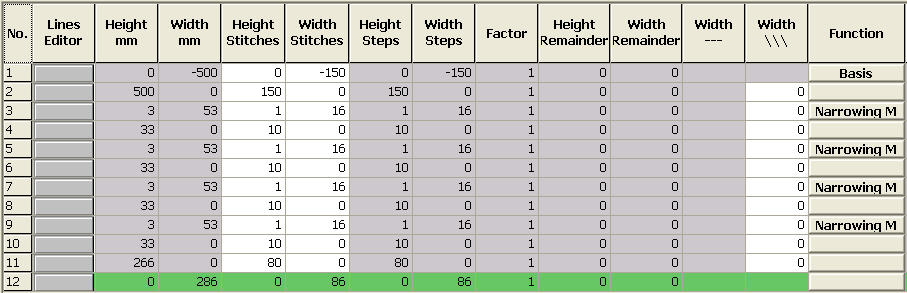
Especificaciones para una anchura total de tisaje de 300 agujas para 4 pliegues con plisado módulo con anchura de 16 agujas y pliegues con una superposición de 8 agujas.
Elemento básico
- 4
- A las líneas de canto asignarles Menguado en varios pasos y las siguientes especificaciones:
|
Línea de canto |
Ficha Generalidades |
Ficha |
Ficha |
|---|---|---|---|
|
3, 5, 7, 9 |
Menguar |
Asignación de módulo:
Módulo:
|
Sin ocultación necesaria |
- 5
- Llamar los atributos de la forma de los cantos de forma.
- 6
- Bajo ficha: Generalidades ajustar Menguar.
- 7
- Seleccionar la secuencia de menguado varios pasos y infrapuesto.
- 8
- Bajo módulo: seleccionar Fair Isle+Doubling_Malla v
- 9
- Guardar el corte a través del menú / o .
- La forma es guardada con el formato shp.
- 10
- Cerrar el Editor de cortes M1plus con
 .
.
III. Posicionar la forma en la muestra:
- 1
- Cargar corte con / .
- El diálogo Abrir es visualizado.
- 2
- Indicar ruta y seleccionar la forma deseada en el formato shp.
- 3
- Hacer clic en la tecla Abrir.
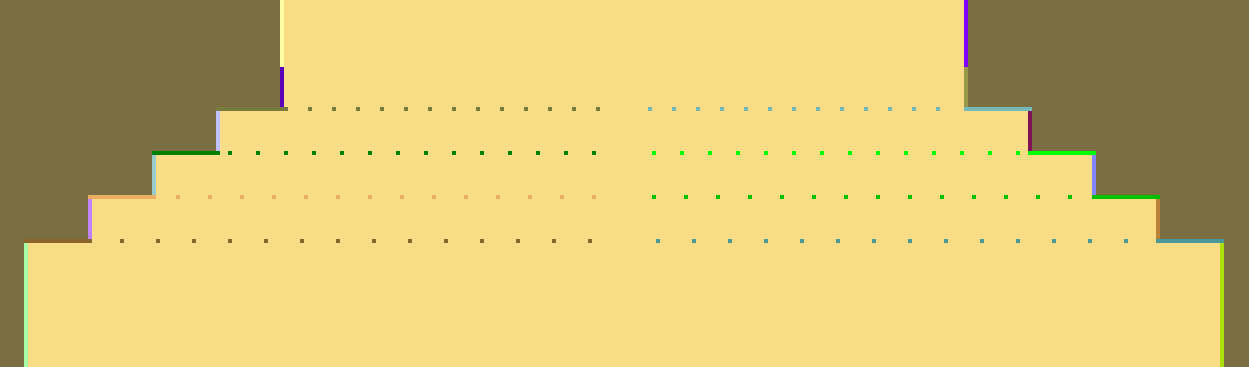
- La forma es colocada sobre la muestra. De acuerdo con la anchura de paso de menguado están dispuestas las marcas de menguado para menguado en varios pasos.
IV. Corregir marcas de menguado:
- 1
- Corregir las marcas de menguado posicionadas en la forma.
- 2
- Con las herramientas
 y
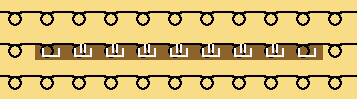
y  disponer manualmente una al lado de la otra las marcas de menguado para menguado en varios pasos. La anchura de superposición se debe corresponder con la anchura de paso de menguado.

Ejemplo:
La anchura de paso establecida en la forma es de 16 mallas, la anchura de superposición de la marca de menguado varios pasos también es de 16 mallas.
- 3
- Para el primer y último menguado ajustar la anchura de superposición 1, a todos los demás menguados ajustar la anchura de superposición 2.