Crear forma
I. Crear corte:
- 1
- A través del menú / abrir el diálogo Editor de corte M1plus.
- El diálogo es abierto.
- 2
- Abrir un corte existente a través del menú / .
- 3
- Ejemplo:D:\Stoll\M1plus\Versions\Form\2_set-in-front-v-neck-38.shv.
- o -
Crear un nuevo corte con el símbolo .
. - 4
- Crear elemento para elemento básico.
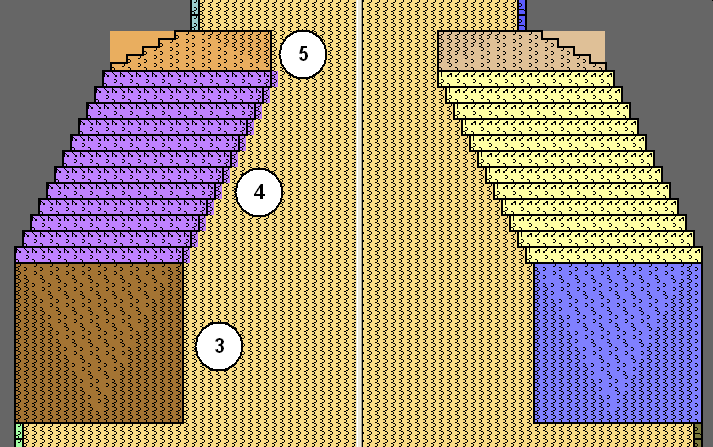
Elemento básico pieza delantera canto izquierdo:

- 5
|
Canto N° |
Altura Mallas |
Anchura Mallas |
Altura Pasos |
Anchura Pasos |
|---|---|---|---|---|
|
Nº 3 |
20 |
0 |
20 |
0 |
|
Nº 4 |
24 |
12 |
2 |
1 |
|
Nº 5 |
5 |
10 |
5 |
10 |
- Para simplificar la creación de la forma, aquí se representan módulos para borde 1x1 en la vista de formas Base como ejemplo.
- 6
- Desactivar la casilla de control y crear la tabla para el lado derecho.
- 7
- Crear el elemento para el escote
Elemento Recorte Cuello:

- 8
- Seleccionar el elemento básico y ajustar la Distancia entre las mitades de la forma en 1.
- El escote en V es iniciado con una aguja.
- 9
- Seleccionar el elemento Recorte cuello.
- 10
- Hacer clic en el botón
 de la barra de herramientas.
- El diálogo Líneas izquierda Nº: 1 se abre.
- 11
- Bajo asignación de módulo hacer clic en Estructura de doble fontura y en el menú de selección elegir el módulo Estructura de doble fontura V1 para el inicio del escote en V.
- 12
- Establecer la posiciones horizontal y vertical mediante .
- 13
- Asignar módulos de ocultación a los cantos del Elemento básico y del elemento Recorte cuello.
- 14
- Utilizar módulos de ocultación del Explorador de módulos de base de datos.
- o -
Crear módulos de ocultación propios.