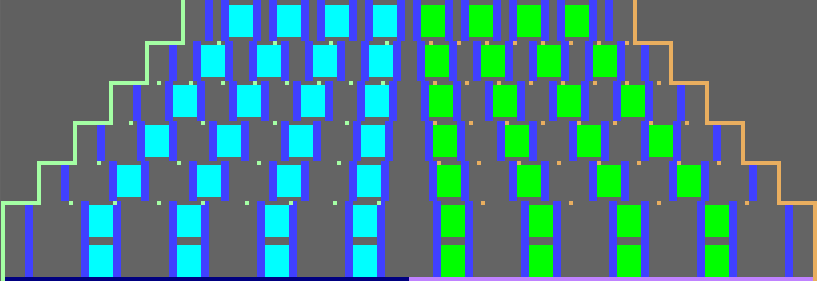
Generar y colocar forma
I. Generar forma vacía
- 1
- A través del menú ejecutar la función .
- 2
- Utilizando el icono
 de la barra de herramientas Atributos de la forma y la herramienta de dibujo
  marcar los sectores a la izquierda y a la derecha del tejido con fuera de la forma.
 - 3
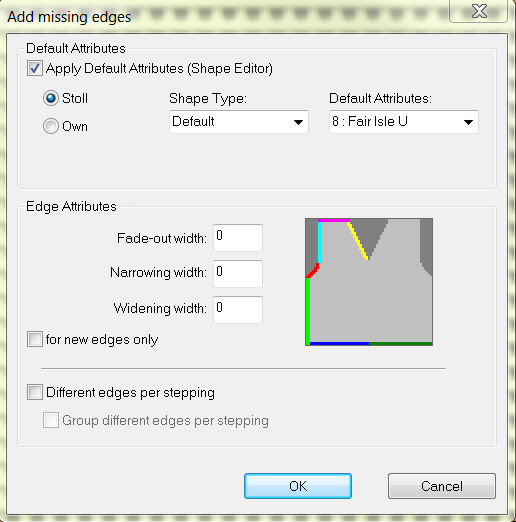
- Llamar el diálogo Completar cantos faltantes a través del menú .
- 4
- Bajo el apartado se ajusta 8: Fair Isle U.
- 5
- Cerrar el diálogo con la tecla OK.
- 6
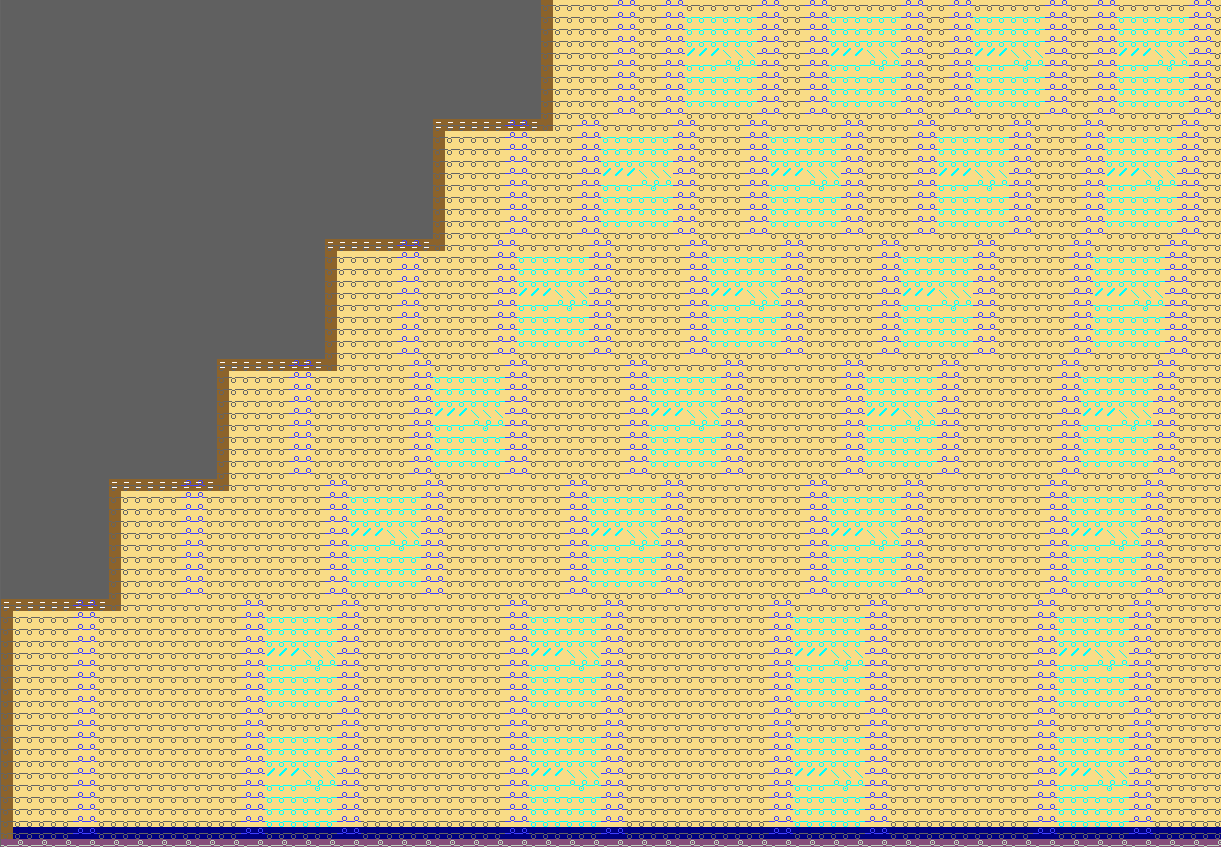
- Para visualizar los bordes de la forma se deberán activar las teclas
 y
y  .
.
- Los colores de canto son visualizados.
II. Convertir y guardar la forma
- 1
- A través del menú seleccionar .
- 2
- Cerrar el diálogo Conversión shr. -> shp con la tecla OK y guardar la forma.
III. Corregir la forma en el editor de corte
- 1
- A través del menú abrir el y cargar la forma convertida (.shp).
Elemento básico: Líneas izquierda

Editor de líneas: Línea 2 a la izquierda
- 2
- El ajuste Reflejado puede ser activada dado que el canto izquierdo y el derecho son iguales.
- 3
- En la tabla del elemento básico bajo hacer clic en la línea de canto Nº 2.
- 4
- En el diálogo abrir la ficha .
- 5
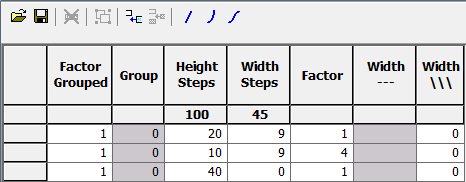
- Bajo activar la casilla
 en varios pasos.
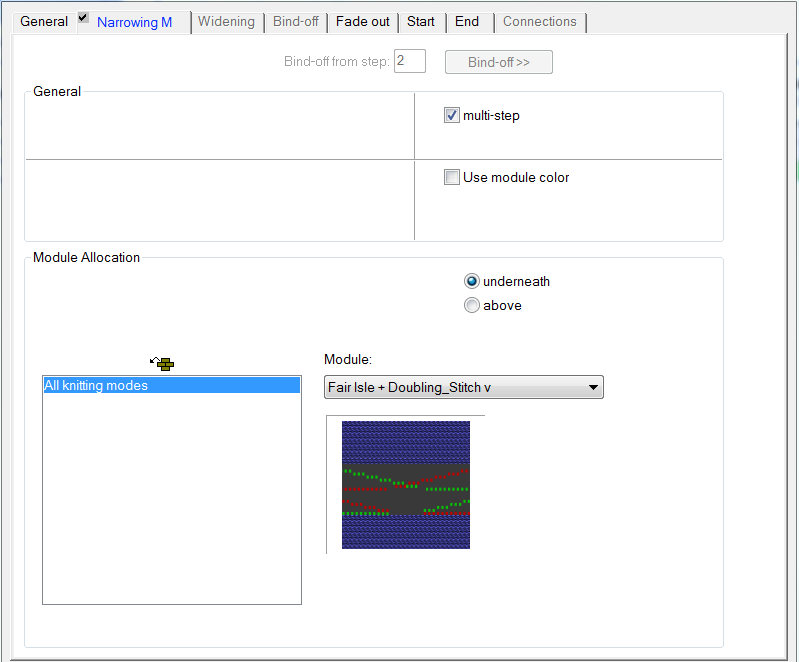
- Bajo módulo se visualiza Fair Isle + Doubling_Malla v.
- 6
- Cerrar el diálogo con la tecla OK y guardar la forma.
IV. Colocar la forma nuevamente
- La forma que ya estaba colocada en la muestra debe ser previamente quitada a través del menú / .
- 1
- Colocar la forma editada en el editor de corte (.shp) con .
- Las marcas de menguado Fair Isle distribuidas homogéneamente se visualizan si están activados y .