Representación en la vista de la forma
I. Modificar la representación en la vista de formas:
- La forma con los k&w Arrangements se encuentra sobre la muestra después de Abrir y posicionar corte....
- 1
- Abrir la vista de formas con
 .
.
- La forma con los k&w Arrangements determinados es mostrada en representación 1x1.
- 2
- En la barra de herramientas en el diálogo Representaciones de muestra k&w seleccionar con la vista y capa de tisaje deseada:
|
|
Propiedad | |
|---|---|---|
|
|
Todas las capas |
Representación de la capa anterior L0 o posterior L1. |
|
|
Capa de tisaje L0 |
Representación de la capa L0 con todas las agujas (técnica 1x1) |
|
|
Capa de tisaje L1 |
Representación de la capa L1 con todas las agujas (técnica 1x1) |
|
|
Mostrar sólo las columnas de la capa L0 de tisaje |
Representación de las agujas de tisaje de la capa anterior L0. |
|
|
Mostrar sólo las columnas de la capa L1 de tisaje |
Representación de las agujas de tisaje de la capa posterior L1. |
|
| ||
|
|
Ver muestra recortada |
Vista preliminar de k&w sólo posible en el estado de muestra Resultado:
|
|
|
Ver muestra desplegada |
Representación de la forma con atributos de forma (menguar, ocultar, símbolos de alineamiento) y mangas desplegadas.
|
|
|
Ver muestra colapsada |
Representación de la forma con atributos de forma sin los símbolos No tejer.
|


 : Asignar CA y MA.

II. Representación de los k&w Arrangements en la columna de control de la vista de la forma:
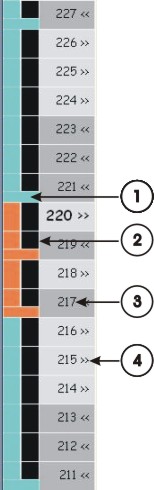
|
Nº |
Significado |
|---|---|
|
1 |
Los k&w Arrangements son representados en diferentes colores.
|
|
2 |
Los Color Arrangements son representados en diferentes colores.
|
|
3 |
Pasadas de muestra con numeración |
|
4 |
Dirección del carro de los k&w Arrangements |
III. Menú contextual en la columna de control de la vista de la forma:
- 1
- Colocar el cursor en la pasada de muestra deseada.
- o -
Crear selección de pasadas. - 2
- Acceder al menú contextual con el botón derecho del ratón.
- 3
- Efectuar las modificaciones deseadas.
|
Selección |
Función |
|---|---|
|
Dirección del carro hacia la izquierda Dirección del carro hacia la derecha |
La dirección del carro puede ser modificada |
|
Cambiar la dirección del carro |
La dirección del carro es invertida |
|
Asignar Color Arrangement desde k&w Arrangement |
A partir de un k&w Arrangement se crea un Color Arrangement. |
|
Indeterminado |
El CA asignado es eliminado |
|
Lista con CAs asignados |
Los CAs asignados son listados con los colores correspondientes |
IV. Representación del color de pieza en forma en la vista de la forma:
- Para la representación de los colores de pieza en forma debe de estar ya ejecutado el paso de procesamiento
 .
.
- 1
 desactivar.
- 2
- Activar también la representación de los color de pieza en forma con o con
 .
.