Herramientas de forma en la vista de la forma
I. Representación del cursor en las diferentes piezas en forma:
Al posicionar el cursor en las diferentes piezas en forma se modificará la representación gráfica del cursor.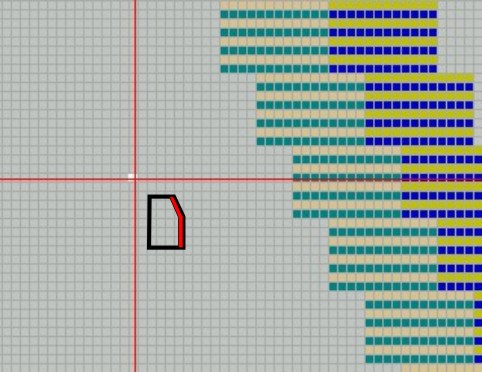
II. La barra de herramientas Atributos de la forma:


|
|
Nombre |
Propiedades y función |
|---|---|---|
|
|
Fuera de la forma |
En el paso de procesamiento Después del paso de procesamiento |
|
|
Color de pieza en forma |
Buscar el canto de forma a desplazar y mantener presionado el botón izquierdo del ratón. |
|
|
Canto de forma |
|
|
|
Marcas |
Selección desde lista y / o asignación directa de colores de marca de forma. En el paso de procesamiento Después del paso de procesamiento |
|
|
Tisaje con inserción |
Sectores sin tisaje (no tejer) pueden ser modificados en sectores de tisaje con inserción. |
|
|
Menguar |
Modificar anchura de menguado.
Mayús + botón izquierdo del ratón: Menguados desiguales se colocan en la posición del cursor. |
|
|
Ocultar |
Modificar anchura de ocultación
Mayús + botón izquierdo del ratón: Anchuras de ocultación desiguales se colocan en la posición del cursor. |
|
|
Separación |
En el paso de procesamiento Después del paso de procesamiento |
|
|
Remallar |
Modificar anchura de remallado
Mayús + botón izquierdo del ratón: Anchuras de remallado desiguales se colocan en la posición del cursor. |
|
|
Modificación de longitud de mallas |
Utilizar distintas longitudes de mallas en borde de la forma (PTS ) |
|
|
Alinear dentro de la pieza en forma hacia la izquierda |
En el paso de procesamiento Después del paso de procesamiento Entrar símbolos dentro de una forma. |
|
|
Alinear dentro de la pieza en forma hacia la derecha |
En el paso de procesamiento Después del paso de procesamiento Entrar símbolos dentro de una forma. |
|
|
Alinear fuera de la pieza en forma hacia la izquierda |
En el paso de procesamiento Después del paso de procesamiento Entrar los símbolos fuera de una pieza en forma. |
|
|
Alinear fuera de la pieza en forma hacia la derecha |
En el paso de procesamiento Después del paso de procesamiento Entrar los símbolos fuera de una pieza en forma |
|
|
No tejer hacia abajo |
Las pasadas sin tisaje por encima de la conexión manga-cuerpo. En el paso de procesamiento Después del paso de procesamiento Entrar símbolos dentro y por encima de la conexión manga-cuerpo de una pieza con forma |
|
|
No tejer hacia arriba |
Las pasadas sin tisaje por debajo de la conexión manga-cuerpo. En el paso de procesamiento Después del paso de procesamiento Entrar símbolos dentro y por debajo de la conexión manga-cuerpo de una pieza con forma |
|
|
No tejer k&w |
Sectores sin tisaje (tisaje con inserción) pueden ser modificados en sectores de No tejer. En los sectores con No tejer no se inserta ningún ligamento en el paso de procesamiento Expandir. Mover el cursor con el botón izquierdo del ratón presionado o hacer clic con el botón izquierdo del ratón en el campo para rellenar el sector.
|
|
|
k&w Separación de capa |
Utilización en el borde de la forma para evitar una conexión entre las capas. Mover el cursor
Ejemplo: Recorte de sisa chaleco cerrado / chaleco abierto o menguado restante |
|
|
Menguado en varios pasos |
Establecer marcas para menguado en varios pasos con selección de diferentes anchos de superposición.
Ejemplo: Técnica Fair Isle |
|
|
Eliminar atributos de la forma individuales |
Los atributos de la forma = menguar, tisaje con inserción, ocultar, etc. pueden ser borrados por separado. |
|
|
Eliminar todos los atributos de la forma |
Borrar los atributos de la forma juntos. |
|
|
Desplazar líneas |
Desplazamiento de pasadas de tisaje dentro de sectores con No tejer.
Con el botón izquierdo del ratón presionado mover el cursor
|
|
|
Selección |
Creación de una selección para copiar pasos. Con el botón izquierdo del ratón presionado, mover el cursor Opción adicional: Abrir el diálogo con la tecla ENTRAR antes de insertar:
|
|
|
Escalonamiento fijo 1 |
Modificación de la anchura del paso. Con el botón izquierdo del ratón en posición inicial y moviendo el cursor establecer la posición final.
Posibilidad: |
|
Escalonamiento fijo 2 | ||
|
Escalonamiento fijo 3 | ||
|
Escalonamiento fijo 4 | ||
|
Escalonamiento fijo 5 | ||
|
Escalonamiento fijo 6 | ||
|
|
Escalonamiento automático con sector copiado |
Modificación del escalonamiento con sector copiado.
|
|
|
Utilizar por ambos lados |
Las modificaciones también se realizan en el canto de forma opuesto.
|
 : El icono no está activo.
 : Icono activo.
 y determinar así la selección de pasadas.
 se desplaza la selección.
 : El sector a la derecha del símbolo es desplazado hacia la izquierda.
 .
. : Sólo para paso de procesamiento
  la selección que se encuentra en el cursor o insertar en forma invertida
  .
. . Las otras posibilidades de selección pueden ser activadas / desactivadas según su preferencia.
- Es posible seleccionar simultáneamente varios atributos de forma, p. ej.:
- Ocultar y menguar
- Ocultar y remallar
- Con la tecla F6 es posible adoptar el color de canto.
- Adoptar el k&w Arrangement que existe en la posición del cursor con la tecla F5.