Crear forma: F-Shoulder
I. Crear la pieza delantera en el editor de corte:
- 1
- Abrir el Editor de cortes mediante / .
- 2
- Bajo en la lista de selección seleccionar la entrada Delantero k&w.
- 3
- Ajustar el en Mallas.
- 4
- Activar
 bajo .
 - 5
- Establecer anchura de inicio.
- 6
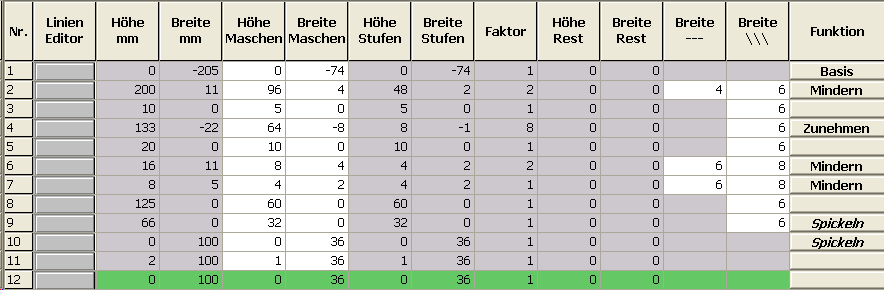
- Crear la tabla y entrar los valores para la pieza delantera bajo Líneas izquierda.
Elemento básico pieza delantera
- 7
- Bajo , asignar los atributos deseados a los cantos Menguar y Aumentar.
- 8
- Asignar la función Tisaje con inserción a los cantos (Nº 9+10) bajo en la ficha Generalidades.
- 9
- Asignar los siguientes atributos a los cantos (Nº 9+10) bajo en la ficha Remallar:
|
Ajuste | ||
|---|---|---|
|
Línea 9 + 10 | ||
|
Remallar |
Directorio |
Estándar |
|
Módulo |
| |
- 10
- Guardar corte.
II. Insertar el elemento Tisaje con inserción en la pieza delantera:
- El corte Espalda Francesa Pieza delantera está abierto en el editor de corte.
- 1
- Crear un nuevo elemento en el editor de corte con la tecla
 .
. - 2
- Seleccionar la entrada Tisaje con inserción en la lista de selección .
- 3
- Crear la tabla y entrar los valores para el elemento bajo Líneas izquierda.
Elemento Tisaje con inserción

|
Editor de líneas Línea 1 izquierda | ||||||
|---|---|---|---|---|---|---|
|
Factor |
Grupo |
Altura |
Anchura |
Factor |
Anchura |
Anchura |
|
|
|
26 |
-35 |
|
|
|
|
1 |
0 |
0 |
-4 |
1 |
|
|
|
1 |
0 |
2 |
-4 |
1 |
|
|
|
1 |
0 |
2 |
-3 |
5 |
|
|
|
1 |
0 |
2 |
-2 |
5 |
|
|
|
1 |
0 |
2 |
-1 |
2 |
|
|
- 4
- Entrar la distancia a la línea final bajo : 1
- 5
- Guardar corte.
III. Crear la espalda en el editor de cortes:
- 1
- Abrir el Editor de cortes mediante / .
- 2
- Bajo en la lista de selección seleccionar la entrada Espalda k&w.
- 3
- Ajustar el en Mallas.
- 4
- Desactivar
 bajo .
 - 5
- Establecer anchura de inicio.
- 6
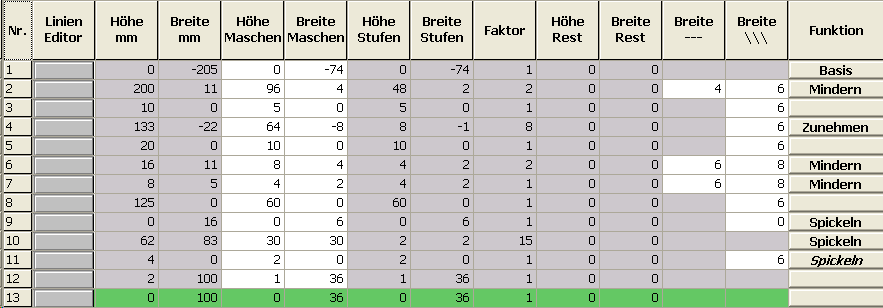
- Crear la tabla bajo y entrar los valores para la parte izquierda de la espalda Líneas izquierda.
Elemento básico parte izquierda de la espalda
- 7
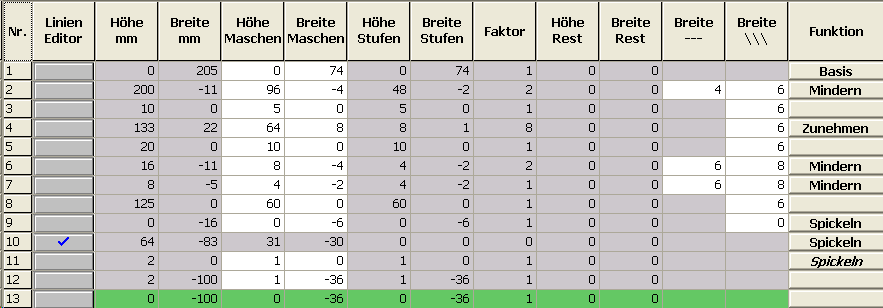
- Crear la tabla y entrar los valores para la parte derecha de la espalda bajo Líneas derecha.
Elemento básico parte derecha de la espalda
|
Editor de líneas Línea 10 derecha | ||||||
|---|---|---|---|---|---|---|
|
Factor |
Grupo |
Altura |
Anchura |
Factor |
Anchura |
Anchura |
|
|
|
31 |
-30 |
|
|
|
|
1 |
0 |
1 |
-2 |
1 |
|
|
|
1 |
0 |
2 |
-2 |
14 |
|
|
|
1 |
0 |
2 |
0 |
1 |
|
|
- 8
- En la parte izquierda y derecha de la espalda bajo , asignar los atributos deseados a los cantos Menguar y Aumentar.
- 9
- En la parte izquierda y derecha de la espalda asignar la función Tisaje con inserción a los cantos (Nº 9+10) bajo en la ficha .
- 10
- En la parte izquierda y derecha de la espalda asignar a los cantos (Nº 9+10) bajo en la ficha los siguientes atributos:
|
Ajuste | ||
|---|---|---|
|
Línea 9 + 10 | ||
|
Remallar |
Directorio |
Estándar |
|
Módulo |
| |
- 11
- En la parte izquierda y derecha de la espalda asignar la función Tisaje con inserción al canto (Nº 11) bajo en la ficha .
- 12
- En la parte izquierda de la espalda asignar al canto (Nº 11) bajo en la ficha y los siguientes atributos:
|
Ajuste | ||
|---|---|---|
|
Línea 11 izquierda | ||
|
Remallar |
Directorio |
Estándar |
|
Módulo |
| |
|
Ocultar |
Anchura ocultada |
6 |
|
Módulo |
| |
- 13
- En la parte derecha de la espalda asignar al canto (Nº 11) bajo en la ficha y los siguientes atributos:
|
Ajuste | ||
|---|---|---|
|
Línea 11 derecha | ||
|
Remallar |
Directorio |
Estándar |
|
Módulo |
| |
|
Ocultar |
Anchura ocultada |
6 |
|
Módulo |
| |
- 14
- Guardar corte.
IV. Insertar el elemento Tisaje con inserción en la espalda:
- El corte Espalda Francesa Espalda está abierto en el editor de corte.
- 1
- Crear un nuevo elemento en el editor de corte con la tecla .
- 2
- Seleccionar la entrada Tisaje con inserción en la lista de selección .
- 3
- Crear la tabla y entrar los valores para el elemento bajo .
Elemento Tisaje con inserción

|
Editor de líneas Línea 1 izquierda | ||||||
|---|---|---|---|---|---|---|
|
Factor |
Grupo |
Altura |
Anchura |
Factor |
Anchura |
Anchura |
|
|
|
8 |
-35 |
|
|
|
|
1 |
0 |
0 |
-12 |
1 |
|
|
|
1 |
0 |
2 |
-9 |
1 |
|
|
|
1 |
0 |
2 |
-7 |
5 |
|
|
|
1 |
0 |
2 |
-5 |
5 |
|
|
|
1 |
0 |
2 |
-2 |
2 |
|
|
- 4
- Entrar la distancia a la línea final bajo : 1
- 5
- Guardar corte.
V. Crear elemento para manga en el editor de corte:
- 1
- Abrir el Editor de cortes mediante / .
- 2
- Bajo en la lista de selección seleccionar la entrada Manga k&w.
- 3
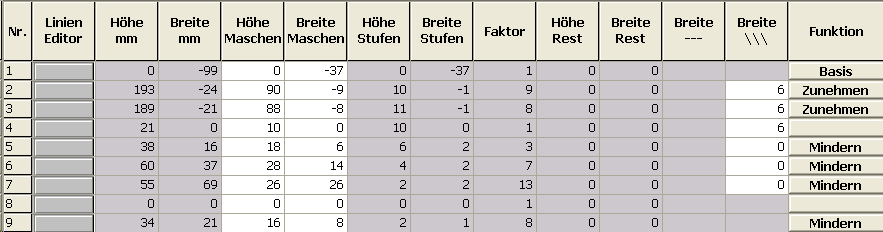
- Entrar valores en la tabla:
Manga
- 4
- Bajo , asignar los atributos deseados a los cantos en las fichas y .
- 5
- Asignar la función Menguar al canto (Nº 9) bajo en la ficha .
- 6
- Al canto (Nº 11) en la ficha y asignar los siguientes atributos:
|
Línea 9 | ||
|---|---|---|
|
Menguar |
Tipo de ocultación |
ninguna |
|
Ancura de ocultar |
0 | |
|
Tipo de menguado |
| |
|
Anchura de menguado |
Menguar todo el ancho de las mangas | |
|
Conexiones |
| |
- 7
- Guardar forma.
VI. Crear elemento para el cuello:
- 1
- Abrir el Editor de cortes mediante / .
- 2
- Bajo en la lista de selección seleccionar la entrada Cuello k&w.
- 3
- Entrar los valores para el cuello en la tabla bajo .
Cuello

- 4
- A la línea final, bajo en la ficha asignar Remallar.
- 5
- Seleccionar la ficha y elegir el módulo de remallado Escote.
- 6
- Guardar el elemento cuello.
Todos los elementos de corte deben estar guardados en el mismo directorio.