Editor de k&w Arrangements
I. Utilización del editor:
- Modificación de un k&w Arrangement existente
- Generación de un nuevo k&w Arrangement
Las informaciones de un k&w Arrangement son transferidas a la muestra durante el paso de procesamiento Recortar.
II. Tarea de un k&w Arrangement:
Los k&w Arrangements controlan la secuencia de los guiahilos y modificaciones de la forma en las piezas en forma.
III. Llamar el Editor de k&w Arrangements:
- 1
- Llamar el Editor de k&w Arrangements utilizando el menú / / .
- Aparece el diálogo Propiedades de <Nombre del módulo>.
- 2
- Entrar un nombre para el k&w Arrangement bajo .
- 3
- Establecer un color para el k&w Arrangement bajo .
- 4
- Confirmar por medio de Aceptar.
- Aparece el Editor de k&w Arrangements.
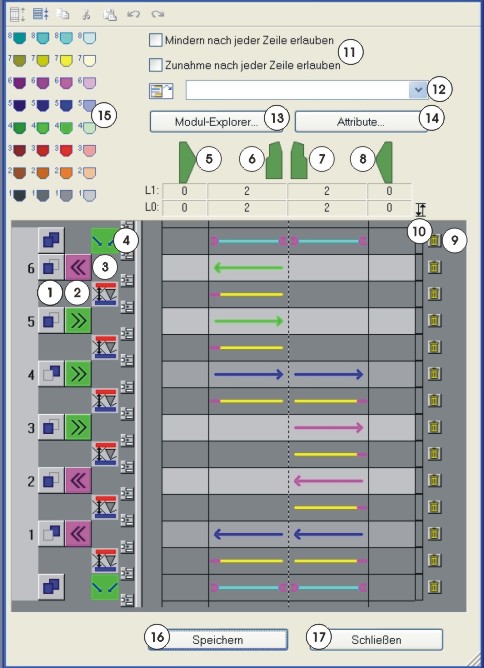
|
Nº |
Representación |
Significado | |
|---|---|---|---|
|
|
|
Visualizar pasadas de muestra y pasadas adicionales | |
|
|
Visualizar pasadas de tisaje | ||
|
|
Copiar una o varias pasadas marcadas colocándolas en el portapapeles. | ||
|
|
Recortar una o varias pasadas marcadas colocándolas en el portapapeles. | ||
|
|
Insertar pasadas del portapapeles por encima de la última pasada marcada.
| ||
|
|
Deshacer la última acción. | ||
|
|
Restablecer la acción anulada. | ||
|
1 |
Definición de las capas | ||
|
|
Capa detrás (L1) | ||
|
|
Capa delante (L0) | ||
|
|
Dos capas (L0+L1) | ||
|
2 |
|
Determinar la dirección del carro. | |
|
| |||
|
3 |
Visualización para pasadas adicionales |
Mostrar el icono de pasadas adicionales.
En el caso de las pasadas adicionales pueden ser definidas posiciones, p. ej. cuándo un lado específico del cuerpo puede ser menguado por la izquierda. Símbolos para las pasadas adicionales. | |
|
4 |
|
Insertar pasada. | |
|
5 |
|
Información de estado sobre el sector de tisaje: Para los sectores se visualizará el número actual de pasadas que están tejiendo respectivamente para la capa L0 y la capa L1. | |
|
6 |
| ||
|
7 |
| ||
|
8 |
| ||
|
9 |
|
Borrar pasada. | |
|
10 |
Botón para ciclos |
Visualizar ciclos en base a dos colores.
| |
|
11 |
|
|
No está permitido aumentar o menguar después de cada línea. |
|
|
Está permitido aumentar o menguar después de cada línea. | ||
|
12 |
Campo de lista con icono de Arrastrar & soltar
|
Asignar Color Arrangement de la barra de herramientas Módulos mediante Arrastrar y soltar. | |
|
13 |
Explorador de módulos |
Abrir el Explorador de módulos de base de datos | |
|
14 |
Atributo |
Abrir el diálogo Atributos del k&w Arrangement Entrada de atributos, para poder utilizar el k&w Arrangement en el ShapeWizard. | |
|
15 |
Tabla de los colores de guiahilos |
Seleccionar color de guiahilos y asignar a una pasada.
Colores de guiahilos en los k&w Arrangements de Stoll:
| |
|
16 |
Guardar |
Guardar k&w Arrangement. | |
|
17 |
Cerrar |
Cierra el diálogo. | |


 : Si no existe ninguna pasada marcada, las pasadas serán insertadas antes de la primera pasada.


 = Guiahilos 4 derecha
 = Guiahilos 5 derecha
 = Guiahilos 6 derecha
Otras opciones para llamar el editor de k&w Arrangements:
- con doble clic sobre el k&w Arrangement seleccionado en el Explorador de módulos.
- con la función del menú contextual de un k&w Arrangement seleccionado en el Explorador de módulos.
- con doble clic sobre el k&w Arrangement seleccionado en la barra de herramientas Módulos.