Abrir y posicionar la forma y dibujar el motivo Intarsia
I. Colocar el archivo kaw sobre el diseño básico:
- 1
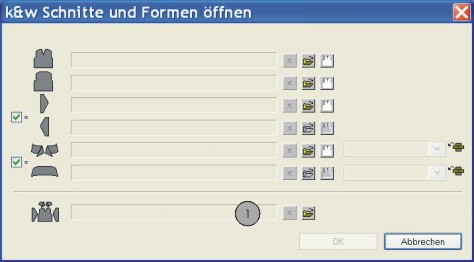
- Invocar el menú / .
- 2
- Con
 (1) cargar la forma con la extensión *.kaw.
 - 3
- Confirmar la selección con Aceptar.
- Se coloca el archivo kaw sobre el motivo básico.
II. Posicionar forma:
- La forma con k&w Arrangements se encuentra sobre el diseño básico.
- 1
- Con
 y manteniendo presionado el botón izquierdo del ratón, posicionar los elementos de la forma manga y cuerpo sobre el motivo.
- o -
Seleccionar el elemento de forma deseado con activo. Posicionar el elemento de forma seleccionado con las teclas de flechas del teclado o de la barra de herramientas Propiedades de herramientas.
III. Dibujar el motivo de Intarsia en el diseño básico:
Opciones al dibujar:
-
Utilizar colores del hilo
No utilizar la opción al
al  .
. -
Utilizar colores de guiahilos
Utilizar la opción al .
al .
Ejemplo:
En este ejemplo se utilizaron colores del hilo para generar el motivo.
- El corte para el cuerpo (parte delantera y espalda) está posicionado en el diseño básico.
- 1
- Conmutar la representación de la vista de símbolos con
 .
.
- En la vista de símbolos sólo se visualizan las columnas (agujas que tejen) de la capa L0.
- 2
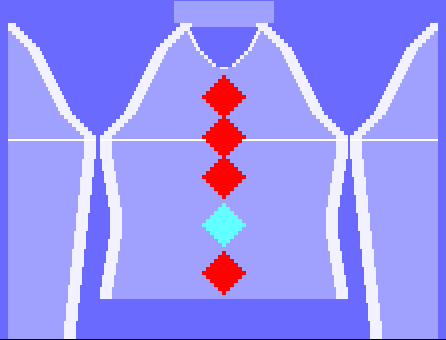
- Dibujar el motivo de Intarsia en la capa anterior (L0) en el diseño básico:
- 3
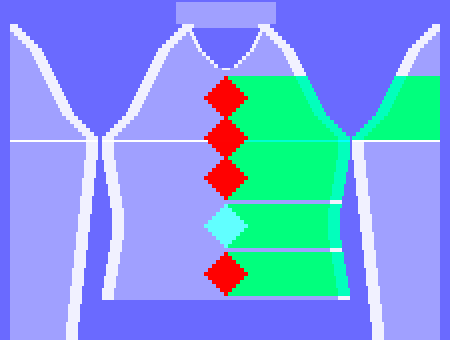
- En el sector del motivo de Intarsia dibujar un color adicional como color de búsqueda:
- 4
- Conmutar la representación de símbolos con la tecla
 .
.
- Todas las columnas de ambas capas son representadas en la vista de símbolos.
- 5
- Recortar la forma con en la barra de herramientas Pasos de procesamiento.
- Aparecerá el diálogo Opciones k&w para recortar.
- 6
- La opción: Desactivar .
- 7
- Confirme las indicaciones en el diálogo con Aceptar.
- Aparece el diálogo Insertar/sustituir comienzo k&w.
- 8
- Seleccionar el comienzo deseado.
- 9
- Confirme las entradas con Aceptar.
- El comienzo seleccionado es insertado.