Shapewizard: Puntos de conexión para raglan
En los puntos de conexión los elementos de corte se conectan mediante tisaje.
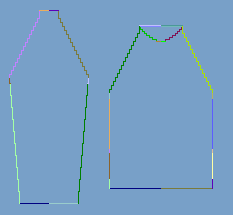
I. Abrir la visualización gráfica de cortes para definir los puntos de conexión:
- 1
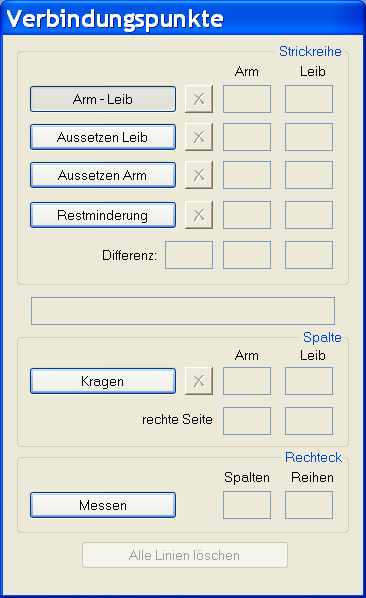
- Abrir la Visualización de cortes y el diálogo Puntos de conexión con
 en la barra de herramientas del ShapeWizard.
|
Element |
Función |
|---|---|
|
Manga - cuerpo |
Determinación del punto de conexión Manga-cuerpo |
|
No tejer cuerpo |
Determinación del punto de conexión No tejer cuerpo. |
|
No tejer manga |
Determinación del punto de conexión No tejer manga. |
|
Menguado restante |
Determinación del punto de conexión Menguado restante. |
|
|
Durante la colocación de las líneas de conexión se visualiza la diferencia de pasadas de tisaje entre la manga y el cuerpo. |
|
|
Si el cursor es colocado en la representación gráfica de la visualización de corte después de determinar las secuencias de tisaje, se mostrará el nombre de la respectiva secuencia de tisaje. |
|
Cuello |
Determinación del punto de conexión Cuello. |
|
Medir |
Con la tecla Medir y el botón del ratón presionado es posible medir una distancia dentro de un elemento de forma. |
|
Borrar todas las líneas |
Borra todos los puntos de conexión. |
II. Determinar el punto de conexión para manga-cuerpo:
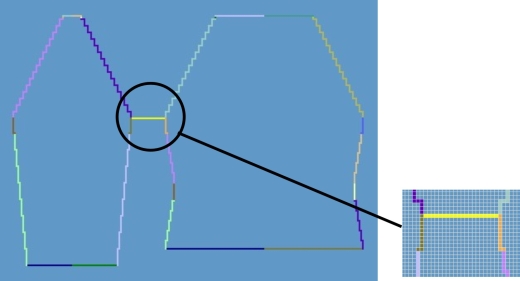
Los puntos de conexión constituyen una línea de conexión entre manga y cuerpo y determinan la primera pasada de tisaje continua después de la conexión manga-cuerpo.
- 1
- Colocar el cursor en el elemento de forma y mantener presionado el botón izquierdo del ratón.
- 2
- Mover el cursor al elemento a conectar y determinar la posición final de la conexión, a continuación soltar el botón izquierdo del ratón.
- 3
- Para corregir un punto de conexión en caso de ser necesario, modificar la posición en el diálogo Puntos de conexión mediante una entrada manual.
- o -
Pulsar la tecla para borrar una conexión.
Al determinar los puntos de conexión, presionar la tecla Ctrl para saltar automáticamente con el cursor al próximo inicio o final de canto
III. Crear forma k&w para raglan con tisaje con inserción en cuello:
- 1
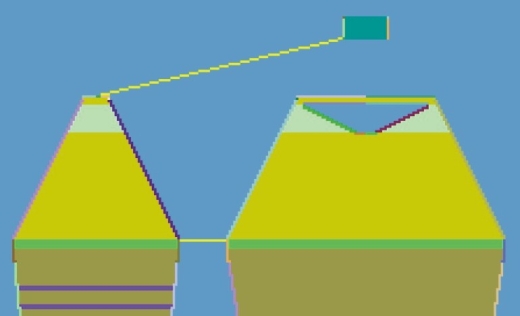
- Pulsar la tecla Determinar k&w Arrangements.
|
Tecla |
Función |
|---|---|
|
Determinar k&w Arrangements |
Pulsando la tecla Determinar k&w Arrangements se verifican los cortes y se determinan las secuencias que se necesitan para el procesamiento técnico. |
|
Inicializar |
Los k&w Arrangements determinados se borran y los cortes se cargan nuevamente. |
- 2
- Guardar la forma como archivo kaw después del procesamiento.
Menú / .
- o -
- 3
- Cerrar el ShapeWizard.