Modificaciones en sectores de Jacquard de colores.
I. Modificar los reveses de Jacquard en un sector de Jacquard de colores:
- La muestra de jacquard de colores existente está cargada como muestra básica
 .
.
- 1
- Invocar el diálogo Jacquards a través de / .
- 2
- Seleccionar el jacquard que debe ser modificado en la lista ((1)) de los generadores de jacquard insertados.
- 3
- Seleccionar la opción
 bajo .
 - 4
- Activar la casilla de verificación
 .
.
- El sector Jacquard será visualizado como selección en la muestra.
- 5
- Seleccionar el generador de jacquard deseado en el menú de selección de los generadores de jacquard ((9)).
|
Hasta ahora |
Modificación |
|---|---|
|
|
|
|
|
|
|
|
|
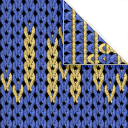
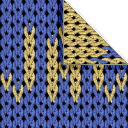
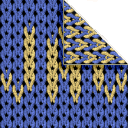
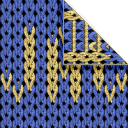
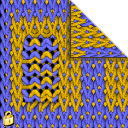
- 6
- Pulsar la tecla Aplicar.
- La modificación es aplicada a la muestra.
- 7
- Cerrar el diálogo con OK.
II. Modificar o añadir color en sector de Jacquard de colores:
- La muestra de jacquard de colores existente está cargada como muestra básica .
- 1
- Seleccionar el jacquard que debe ser modificado en la lista ((1)) de los generadores de jacquard insertados.
- 2
- Seleccionar la opción bajo .
- 3
- Activar la casilla de verificación .
- El sector Jacquard será visualizado como selección en la muestra.
- 4
- Bajo activar la opción .
- 5
- Seleccionar el color de hilo / de guiahilos en la barra de herramientas Colores de la muestra.
- 6
- En la visualización hacer clic en el color que se desea cambiar.
- El color es sobrescrito en la visualización.
- o –
- 7
- Hacer clic en un campo de visualización indefinido con el botón izquierdo del ratón.
- El color es añadido en el campo de visualización y tejido como color adicional en el revés del Jacquard.
Ejemplo
|
antes |
después |
|---|---|
|
|
|


III. Modificar la secuencia de colores en un sector de Jacquard de colores:
- La muestra de jacquard de colores existente está cargada como muestra básica .
- 1
- Invocar el diálogo Jacquards a través de / .
- 2
- Seleccionar el jacquard que debe ser modificado en la lista ((1)) de los generadores de jacquard insertados.
- 3
- Seleccionar la opción bajo .
- 4
- Activar la casilla de verificación .
- El sector Jacquard será visualizado como selección en la muestra.
- 5
- Activar la opción bajo .
- 6
- Desplazar los colores en la visualización manteniendo el botón izquierdo del ratón presionado.
- Para el desplazamiento aparece una barra negra.
Ejemplo
|
antes |
después |
|---|---|
|
|
|

- 7
- Pulsar la tecla Aplicar.
- Las modificaciones se aplicarán a la muestra.
- 8
- Cerrar el diálogo con OK.
IV. Otras modificaciones posibles:
- Modificar la cara de la imagen.
- Utilizar diferentes longitudes de mallas.