Herramienta de dibujo Argyle
I. Crear rombo para muestra Argyle:
- 1
- Hacer clic en el icono
 de la barra de herramientas Herramientas de dibujo.
- Aparecerá el diálogo Argyle.
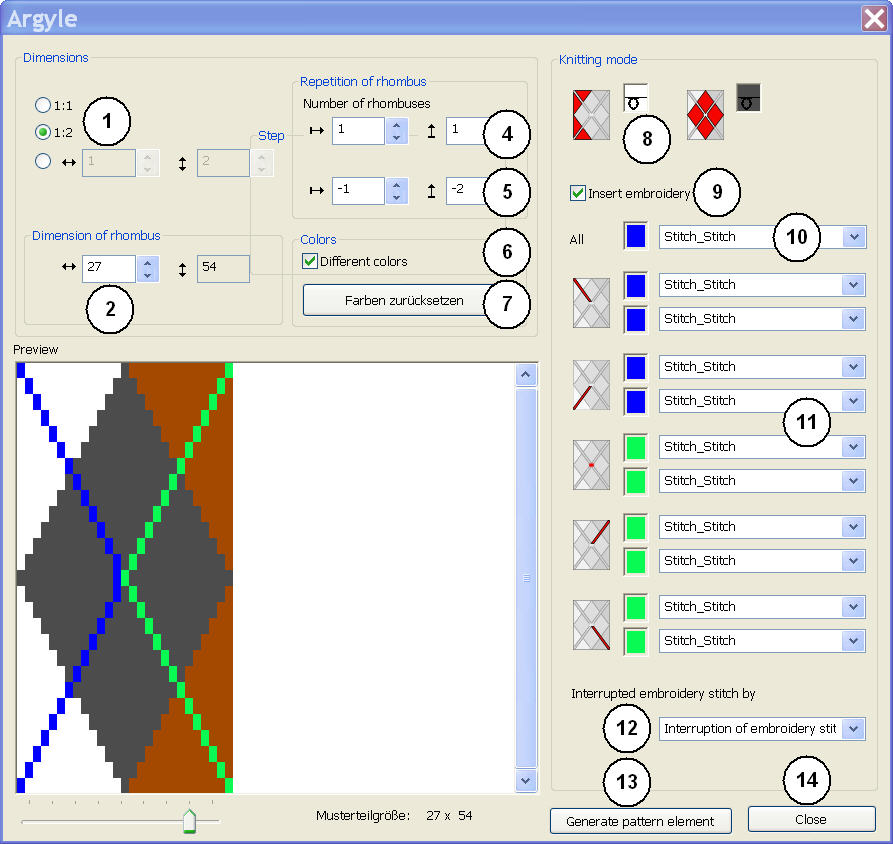
|
Nº |
Función | |||||||||||||
|---|---|---|---|---|---|---|---|---|---|---|---|---|---|---|
|
1 |
Colores | |||||||||||||
|
|
Visualizar rombos y entorno con colores iguales de la Paleta de colores de hilo |
| ||||||||||||
|
|
Visualizar rombos y entorno con colores diferentes de la Paleta de colores de hilo |
| ||||||||||||
|
|
Visualizar rombos y entorno con colores diferentes de la paleta Colores de los guiahilos y seleccionar el Color Arrangement deseado en el cuadro de lista.
|
| ||||||||||||
|
2 |
Restablecer los colores |
Solo posible con la selección
| ||||||||||||
|
Cuadro de lista |
Solo posible con la selección El cuadro de lista aparece para seleccionar el Color Arrangement deseado:
| |||||||||||||
|
3 |
Tamaño de repeticiones Definir anchura del rombo
| |||||||||||||
|
|
En mallas | |||||||||||||
|
’’ |
En pulgadas | |||||||||||||
|
4 |
Repetición | |||||||||||||
|
Cantidad |
|
Establecer el número de rombos en la anchura | ||||||||||||
|
|
Establecer el número de rombos en la altura | |||||||||||||
|
Distancia |
Establecer la distancia entre los rombos en la anchura y en la altura | |||||||||||||
|
Distancia en la anchura | ||||||||||||||
|
|
|
| ||||||||||||
|
|
|
| ||||||||||||
|
Distancia en la altura | ||||||||||||||
|
|
|
| ||||||||||||
|
|
|
| ||||||||||||
|
5 |
Rombo | |||||||||||||
|
|
|
Determinar la acción de la aguja y el color para el entorno del rombo | ||||||||||||
|
|
|
Determinar la acción de la aguja y el color para el rombo | ||||||||||||
|
6 |
Cuadro de lista para el
| |||||||||||||
|
Rombo tipo 1 (Estándar ) |
Resultado:Cada rombo es tejido completamente en la anchura. | |||||||||||||
|
Rombo tipo 1 asimétrico |
| |||||||||||||
|
Rombo tipo 2 |
Resultado:El segundo rombo no es tejido completamente en la anchura. | |||||||||||||
|
Rombo tipo 2 asimétrico |
| |||||||||||||
|
7 |
Definición del escalonamiento en la proporción anchura : altura en mallas | |||||||||||||
|
|
Escalonamiento en una relación 1 : 1 |
| ||||||||||||
|
|
Escalonamiento en una relación 1 : 2 |
| ||||||||||||
|
|
Indicación de cualquier escalonamiento |
| ||||||||||||
|
8 |
Punto decorativo | |||||||||||||
|
|
Punto decorativo (diagonal) es insertado | |||||||||||||
|
|
Sin inserción de punto decorativo | |||||||||||||
|
9 |
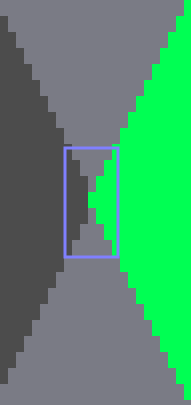
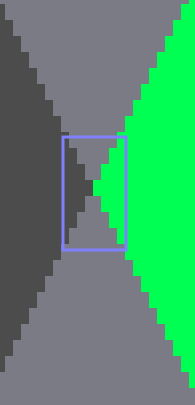
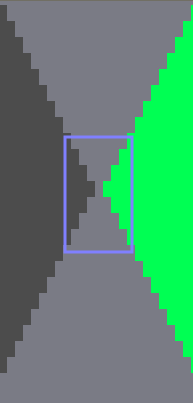
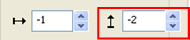
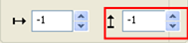
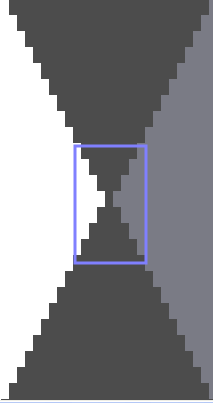
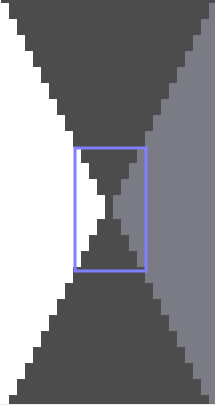
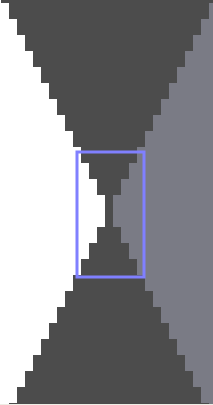
Desplazar el punto decorativo (diagonal) | |||||||||||||
|
|
Desplazamiento en la anchura (horizontal) en x agujas | |||||||||||||
|
|
Desplazamiento en la altura (vertical) en x pasadas | |||||||||||||
|
10 |
El ajuste es válido para todos elementos de punto decorativo | |||||||||||||
|
|
Posibilidades:
| |||||||||||||
|
Cuadro de lista |
Seleccionar Jacquard | |||||||||||||
|
11 |
|
|
Especificación para los elementos individuales de punto decorativo:
| |||||||||||
|
|
| |||||||||||||
|
|
Especificación para cruzamiento de punto decorativo (= punto decorativo continuo) | |||||||||||||
|
12 |
Establecer la interrupción del color de punto decorativo | |||||||||||||
|
Cuadro de lista |
Seleccionar Jacquard
| |||||||||||||
|
13 |
Control deslizante para aumentar la vista previa mediante zoom | |||||||||||||
|
14 |
Restablecimiento de especificaciones de Stoll de:
| |||||||||||||
|
15 |
Crear parte de muestra sin cerrar el diálogo Resultado:La parte de muestra es archivada bajo Módulos y partes de muestra locales | |||||||||||||
|
16 |
Cierra el diálogo. | |||||||||||||
 Mismos colores
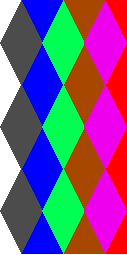
 : Solo posible con una anchura de rombo de un mínimo de 6,2 pulgadas y para un número determinado de colores de guiahilos.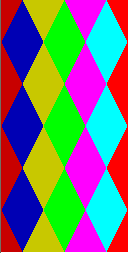




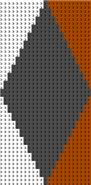


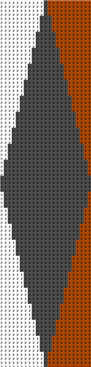


 .
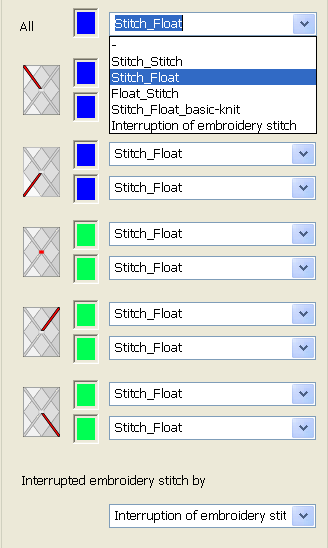
.II. Opciones de selección para elementos de punto decorativo e interrupción de punto decorativo
|
|
Selección |
Simbolismo |
Secuencia de tisaje |
|---|---|---|---|
|
|
-- |
No se inserta ningún Jacquard
| |
|
Malla_Malla |
|
| |
|
Malla_Hilo_flotante |
|
| |
|
Hilo_flotante_Malla |
|
| |
|
Malla_Flotante_Punto básico |
|
| |
|
Interrupción de punto decorativo |
|
| |
|
Flotante_Malla_Punto_básico |
|
| |