Remplir la sélection
Avec  , vous remplissez la zone sélectionnée avec une fonction du curseur. Si un module est sélectionné, celui-ci remplit la zone marginale de la sélection, conformément aux réglages de la barre d'outils Données de module.
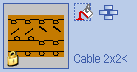
Dans la barre d'outils Caractéristiques d'outils, vous voyez les propriétés suivantes:
- Image et nom du module ou de l'arrangement sélectionné
- Outil de dessin actif
- Données actives (module, couleur, longueur de maille)
- Indication pour le comportement de l'outil de dessin
Remplir une sélection existante avec les fonctions de curseur actives:
- Une zone sélectionnée est présente.
- Plusieurs sélections sont possibles.
- 1
- Sélectionner un module dans la Barre de modules ou dans l'explorateur de modules.
Exemple : Torsade 2x2< - 2
- Sélectionner les réglages pour le remplissage avec des modules dans la barre d'outils Données de modules.
Exemple :
- 3
- Cliquer sur l'icône dans la barre d'outils Outils de dessin.
- ou -
Appuyer sur la combinaison de touches Alt + F5.
- La barre d'outils Caractéristiques d'outils indique le module sélectionné, la fonction de dessin et le symbole pour les modules.
- 4
- Cliquer sur une position à l'intérieur ou à l'extérieur de la sélection.
La position donne le point de départ à partir duquel la sélection est remplie.
- La zone sélectionnée est remplie avec le module sélectionné conformément aux réglages dans la barre d'outils Données de module.
Remplir des entrées de colonnes de commande dans plusieurs rangées sélectionnées:
- Plusieurs rangées sont sélectionnées.
- Plusieurs sélections sont possibles.
- 1
- Sélectionner l'entrée du menu contextuel d'une colonne de commande.
- 2
- Cliquer sur l'icône dans la barre d'outils Outils de dessin.
- ou -
Appuyer sur la combinaison de touches Alt + F5. - 3
- Cliquer dans le dessin à l'intérieur ou à l'extérieur de la sélection.
- La colonne de commande est remplie dans les rangées sélectionnées avec les entrées sélectionnées.