Données de modules
Avec les symboles suivants, vous déterminez:
- L'insertion du module dans la zone marginale de la zone du bord de la sélection
- L'insertion du module à la lisière d'une zone protégée
- L'insertion des attributs du module dans le dessin
|
|
Fonction |
Destination |
|---|---|---|
|
|
|
La couleur à l'intérieur du tricot est conservée. |
|
|
|
Seule la couleur du module est insérée dans le tricot. |
|
|
|
Insérer la longueur de maille du module dans le tricot. |
|
|
Bord libre |
Un rectangle imaginaire est placé autour la sélection. Partant du bord inférieur gauche de ce rectangle, on place un quadrillage invisible sur le rectangle. Les champs du quadrillage ont la taille du module sélectionné. Le module remplit uniquement les champs qui se trouvent entièrement à l'intérieur de la sélection. Les champs qui ne trouvent que partiellement à l'intérieur de la sélection restent vides. |
|
|
Bord couvert |
Un rectangle imaginaire est placé autour la sélection. Partant du bord inférieur gauche de ce rectangle, on place un quadrillage invisible sur le rectangle. Les champs du quadrillage ont la taille du module sélectionné. Le module remplit les champs qui se trouvent dans la sélection. Au contraire du bord libre, les champs qui ne trouvent que partiellement dans la sélection sont également remplis. |
|
|
Bord exact |
Un rectangle imaginaire est placé autour la sélection. Partant du bord inférieur gauche de ce rectangle, on place un quadrillage invisible sur le rectangle. Les champs du quadrillage ont la taille du module sélectionné. Le module remplit les champs qui se trouvent complètement à l'intérieur de la sélection. Dans les champs qui ne trouvent que partiellement dans la sélection, les modules sont découpés, afin que ceux-ci aient exactement place dans la sélection. Les actions de report dont l'aiguille réceptrice se trouve en dehors de la sélection ne sont pas coupées. Les fonctions de curseur qui ont la taille d'une paire d'aiguilles remplissent toujours à bord exact. |
|
|
|
Insérer les données de forme du module dans le tricot. |
|
|
|
Les données de la partie de dessin ou du module actuel sont reprises dans les colonnes de commande. |
|
|
|
Activer ou désactiver le mode d'insertion directe. |
|
|
|
Commuter entre la couleur d'origine et la couleur éditée. |
|
|
|
Le module avec fil à vaniser est sélectionné. |
|
|
|
Ouvrir une boîte de dialogue avec des couleurs de modules supplémentaires. |

 : Toute sélection non continue est considérée séparément.


Vous pouvez combiner à volonté les réglages , et (

 ).
).
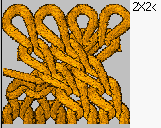
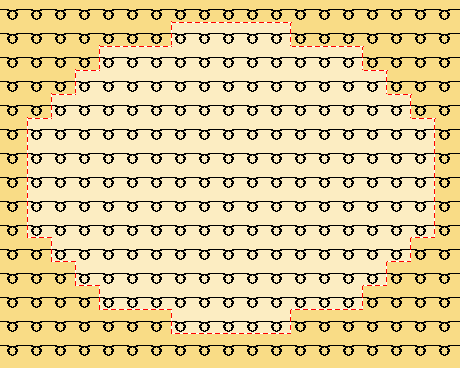
Exemple : Remplir un polygone (zone sélectionnée) avec le module de torsade 2x2<:
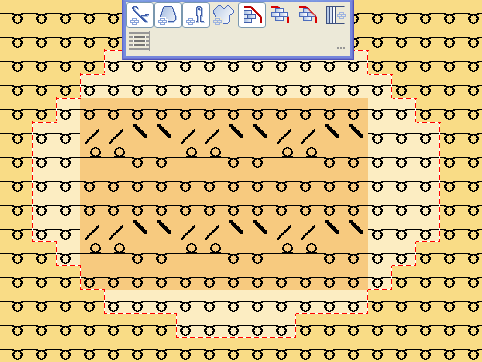
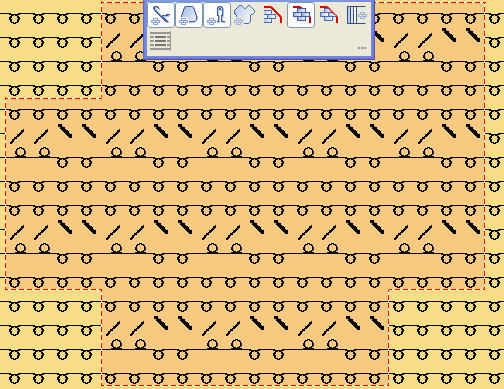
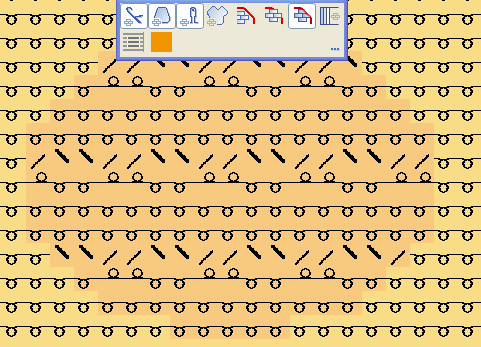
A l'aide de cette barre d'outils, vous pouvez définir comment les modules sont insérés dans le dessin dans la zone marginale de la sélection, quels attributs du module sont repris dans le dessin et quels réglages sont repris lors de l'insertion des modules.
Si vous voulez insérer un module d'une autre couleur que la couleur de module existante dans le tricot, vous ne devez pas changer la couleur du module dans le module. Il suffit de sélectionner la nouvelle couleur dans la barre d'outils . Cette couleur est appelée couleur d'édition. Elle est entourée de la couleur du module dans la barre d'outils. Couleur du module
 Couleur d'édition
Sélectionner la couleur d'édition dans le cas de modules à plusieurs couleurs:
- 1
- Cliquer sur la couleur d'édition dans la barre d'outils .
- 2
- Sélectionner le module.
- 3
- Dans la barre d'outils , cliquer sur la couleur du module qui doit être remplacée par la couleur d'édition.
La couleur d'édition est à nouveau enlevée du menu contextuel de la barre d'outils avec la fonction . Le menu contextuel apparaît lorsque vous cliquez avec le bouton de droite de la souris sur un symbole quelconque de la barre d'outils.
Vous pouvez copier une zone quelconque du dessin comme partie de dessin dans le presse-papiers. Le contenu du presse-papiers est visible dans le groupe de modules Parties de dessin dans la . La partie de dessin n'est pas automatiquement enregistrée dans la base de données de modules. Lors de l'insertion dans le dessin depuis le presse-papiers, le contenu du presse-papiers est considéré comme un module et vous pouvez décider à l'aide de la barre d'outils si vous voulez insérer uniquement les actions d'aiguilles, uniquement les couleurs ou les actions d'aiguilles et les couleurs dans le dessin.