Onglet Guide-fil
L'onglet n'est disponible que pour les dessins élargis  ou pour les dessins techniques
  .
.
Les données ne peuvent être écrasées que par l'élaboration technique.
Les colonnes dans la fenêtre d'affichage de l'onglet:
|
Colonne | Signification | |||
|---|---|---|---|---|
Rangée | Numérotation des rangées techniques. | |||
Nom | Nom du guide-fil. | |||
Action | Action du guide-fil | |||
|
| Le guide-fil est amené au bord SEN dans cette rangée. | ||
| Le fil a été placé dans la zone de tricotage. | |||
| Un guide-fil intarsia est utilisé. Celui-ci est basculé. | |||
| Pour un module, on a défini pour le caractère joker d'un guide-fil que celui-ci ne doit pas basculer. | |||
| Le fil est pincé dans cette rangée. Pour un module, une temporisation peut être indiquée. Dans ce cas, si le symbole | |||
| La pince est ouverte dans cette rangée. | |||
| Ouvrir la pince dans cette rangée | |||
| Ne pas ouvrir la pince (Y-1A:R0) | |||
| Ouvrir la pince après n rangées | |||
HL | Position d'arrêt du guide-fil à gauche | |||
HR | Position d'arrêt du guide-fil à droite | |||
| 0 | Position de base | ||
1 bis 4 | Echelonnement suivant le nombre de guide-fil sur une barre de guide-fil | |||
Correction G | Correction d'arrêt pour la surcourse du guide-fil à gauche.
| |||
Correction D | Correction d'arrêt pour la surcourse du guide-fil à droite | |||
| 0 | Pas de correction | ||
+/-1 à 120 | Correction du nombre de pas indiqué | |||
 Bord SEN
 Placer
 Basculer
 Ne pas basculer
 Pincer/Couper
 combiné avec un chiffre, cela signifie que le pincement n'a pas lieu dans cette rangée, mais seulement après le nombre de rangées indiqué.
 Ouvrir la pince
La zone de réglage est constituée d'une fenêtre d'affichage et de plusieurs onglets. Les onglets suivants sont disponibles dans la zone de réglage :
- Position d'arrêt / correction
- Action / Parcours
- Ajouter
Dans l'onglet , vous effectuez les réglages suivants:
|
Élément |
Signification |
|---|---|
|
Rubrique | |
|
|
Activer la rubrique. |
|
|
Sélectionner la position d'arrêt de gauche pour l'échelonnement. |
|
|
Sélectionner la position d'arrêt de droite pour l'échelonnement. |
|
| |
|
|
Activer la rubrique. |
|
|
Entrer la distance du guide-fil à la lisière à gauche en 1/16 pouce |
|
|
Entrer la distance du guide-fil à la lisière à droite en 1/16 pouce |
|
| |
|
|
Activer la rubrique. |
|
|
Sélectionner la valeur de correction de gauche. |
|
|
Sélectionner la valeur de correction de droite. |

 : Les positions d'arrêt sont uniquement reprises dans le programme de tricotage (Sintral) si au moins deux guide-fils sont utilisés sur cette piste des guide-fils et si les guide-fils dans cette rangée travaillent jusqu'à la lisière.

Dans l'onglet Action / Parcours, vous effectuez les réglages suivants:
|
Élément |
Signification | |
|---|---|---|
|
Rubrique | ||
|
|
Activer la rubrique. | |
|
|
Activer l'action Placer. | |
|
|
Activer l'action Pas Q. | |
|
|
Activer l'action Basculer. | |
|
|
Activer l'action Vanisage autarcique. | |
|
|
Activer l'action Pincer/Couper. | |
|
|
Exécuter l'action Ouvrir la pince comme défini : | |
|
|
|
Activer l'action et indiquer le nombre de rangées après lequel la pince du guide-fil doit être ouverte. |
|
|
Activer l'action Ouvrir la pince immédiatement. | |
|
|
Activer l'action Ne pas ouvrir la pince. | |
|
Rubrique | ||
|
|
Activer la rubrique. | |
|
|
Afficher et modifier le parcours des guide-fils (sans surcourse). | |
|
|
Activer la course des guide-fils inversée | |
|
Rubrique Position du bord | ||
|
|
Activer la rubrique. | |
|
|
Le guide-fil est amené au bord SEN. | |
|
|
Le guide-fil est positionné avec une distance supplémentaire (aiguilles) à la lisière. | |


Dans l'onglet , vous effectuez les réglages suivants :
|
Élément |
Signification |
|---|---|
|
Rubrique | |
|
champ d'affichage de droite
|
Les guide-fils utilisés dans le dessin sont affichés.
Dans la boîte de dialogue Attribution du champ du fil vous définissez quel guide-fil vous voulez utiliser pour le caractère joker. |
|
Champ d'affichage de gauche |
Afficher les guide-fils des rangées techniques sélectionnées. |
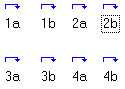

Vous pouvez déjà attribuer un guide-fil à une rangée technique avant l'élaboration technique si vous avez déjà attribué celui-ci à un champ de fil dans la boîte de dialogue Attribution des champs de fil.
I. Attribuer un nouveau guide-fil à une rangée technique :
- 1
- Sélectionner les rangées techniques dans le dessin ou dans la fenêtre d'affichage de l'onglet.
- Les guide-fils des rangées techniques sélectionnées sont repris dans la fenêtre d'affichage de la zone de réglage.
- 2
- Amener par Glisser-Coller le guide-fil de l'onglet Ajouter dans la fenêtre d'affichage du côté gauche de la zone de réglage.
- ou -
Double clic sur le guide-fil dans l'onglet Ajouter. - 3
- Cliquer sur le bouton de commande Accepter.
II. Supprimer un guide-fil dans la fenêtre d'affichage de la zone de réglage :
- Les guide-fils qui doivent être supprimés sont sélectionnés dans la fenêtre d'affichage.
- 1
- Cliquer sur la touche Suppr.
- ou -
Afficher le menu contextuel avec le bouton de droite de la souris et appeler la fonction .