Col rempli, trou, ouverture avec marquages
Dans l'éditeur de coupe, vous pouvez définir une encolure, un trou et une ouverture de telle façon qu'ils ne soient pas découpés à l'étape d'élaboration . Il n'est utilisé qu'un marquage, créé par une diminution.
Procédure :
- La coupe est ouverte dans l'éditeur de coupe.
- 1
- Sélectionner l'élément encolure
- 2
- Sélectionner sous
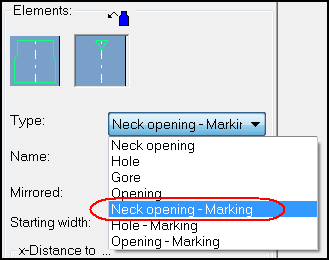
- 3
- Procéder aux autres réglages de la forme :
- 4
- Enregistrer forme
- 5
- Découper une forme
- Les icônes
 et
et  ont été entrés :
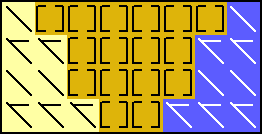
- 1
- Élargir le dessin
- Les marquages de diminution ont été entrés :
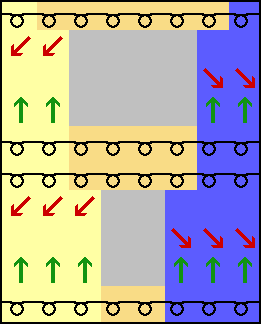
Autres utilisations possibles :
Avec les icônes et , il est possible de dessiner une lisière de forme à l'intérieur du dessin. Les deux icônes peuvent pour cela être utilisées :
Exemple :
Si, en plus d'une couleur de lisière, l'icône est placé, alors l'icône sera placé sur le côté gauche en même temps lors du dessin de cette couleur de lisière. Le comportement est similaire à une lisière de forme à gauche. La même chose prévaut pour l'icône . Il ne sera cependant pas utilisé d'icônes différentes dans le dessin.
Pour une diminution avec une gradation supérieure à 1, des flottages sont automatiquement utilisés pour éviter la formation de mailles doubles.