Couleurs du dessin
Le programme principal M1plus a une barre d'outils Couleurs de dessin que vous pouvez positionner librement à l'écran. Vous pouvez afficher ou masquer celle-ci à l'aide de la fonction dans le menu . Lorsque la barre d'outils est affichée, il y a une coche devant la fonction.
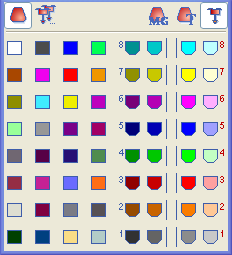
I. Sélection d'une couleur:
- 1
- Cliquer avec le bouton de gauche de la souris sur la couleur désirée.
- La couleur sélectionnée est représentée sous la forme d'un symbole enfoncé.
II. Désactiver des couleurs:
Lorsqu'on sélectionne une autre couleur, la couleur qui était sélectionnée est automatiquement désactivée.
- 1
- Cliquer sur le symbole de la couleur sélectionnée avec le bouton de gauche de la souris.
- Aucune couleur n'est plus sélectionnée.
III. Modifier la couleur, p. ex. pour créer une palette colorée avec les couleurs de saison:
- La couleur à modifier est sélectionnée.
- 1
- Cliquer avec le bouton de droite de la souris sur une couleur quelconque de la barre d'outils .
- Le menu contextuel apparaît.
- 2
- Dans le menu contextuel, sélectionner avec le bouton de gauche de la souris la fonction .
- La boîte de dialogue Couleurs apparaît, dans laquelle vous sélectionnez une nouvelle couleur ou définissez une nouvelle couleur.
Avec la fonction du menu contextuel, on cherche trois nombres successifs de max. trois chiffres dans le presse-papiers. Ceux-ci sont interprétés comme valeurs RGB et attribués à la couleur actuelle.
IV. Aller chercher une couleur dans le presse-papiers:
Les valeurs RGB doivent avoir été copiées dans le presse-papiers avec un autre programme.
- Une couleur est sélectionnée dans la barre d'outils.
- Des valeurs RGB se trouvent dans le presse-papiers.
- 1
- Cliquer avec le bouton de droite de la souris sur une couleur quelconque de la barre d'outils .
- Le menu contextuel apparaît.
- 2
- Dans le menu contextuel, sélectionner avec le bouton de gauche de la souris la fonction .
- La couleur sélectionnée dans la barre d'outils reçoit les valeurs RGB du presse-papiers.
Le menu contextuel de la barre d'outils met plusieurs palettes colorées à votre disposition. Vous pouvez ainsi représenter rapidement le dessin dans des teintes différentes.
Si le dessin comporte une zone jacquard et que vous déplacez le pointeur de la souris sur cette zone, les couleurs du jacquard sont affichées en plus avec un J dans la barre d'outils .