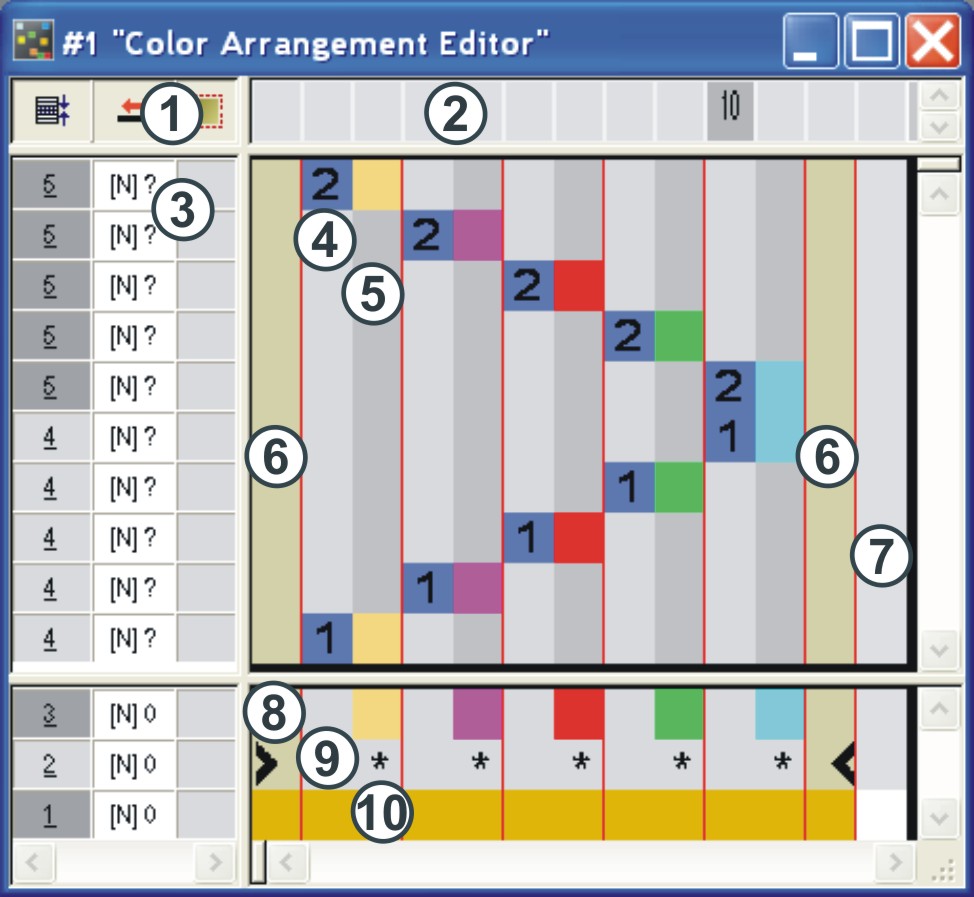
Éditeur de Color Arrangement
|
1 |
Ligne de tête des colonnes de commande |
2 |
Barre de colonnes | ||
|
3 |
Barre de rangées avec colonnes de commande |
|
| ||
|
4 - 7 |
Zone exécutante |
8 - 10 |
Zone de recherche | ||
|
4 |
Colonne de référence dans la zone exécutante |
8 |
Rangée des couleurs de recherche | ||
|
5 |
Colonne de couleur avec segment de couleur |
9 |
Fonctions des couleurs de recherche | ||
|
6 |
Colonne de forme (Fully Fashion) |
10 |
Rangée d'une ou plusieurs couleurs de recherche pour panneaux tricotés en forme | ||
|
7 |
Colonne pour les répétitions | ||||
Appeler l'éditeur de Color Arrangement :
- 1
- Créer une sélection dans la vue icônes du dessin et appeler la fonction / dans le menu .
- ou -
Créer une sélection dans la vue icônes du dessin et cliquer sur le symbole dans la barre d'outils Standard.
- ou -
Appeler la fonction / dans le menu du programme principal M1plus.
- ou -
Appeler la fonction dans le menu contextuel d'un Color Arrangement marqué dans l'explorateur de modules.
- ou -
Faire un double clic sur le Color Arrangement sélectionné dans la barre d'outils Module du programme principal M1plus.
- ou -
Faire un double clic sur le Color Arrangement sélectionné dans l'explorateur de modules.
Avec le symbole  de la barre d'outils Outils de dessin, vous éditez le Color Arrangement.
Les boutons de commande pour l'interrogation :
|
Bouton de commande |
Fonction |
|---|---|
|
Oui |
Enregistrer le Color Arrangement. |
|
Non |
Fermer l'Éditeur de Color Arrangement sans enregistrer. |
|
Annuler |
Laisser ouvert l'Éditeur de Color Arrangement. |