Zones transparentes dans le module
Un module peut également comprendre des zones transparentes. Lorsqu'on dessine avec ce module dans le dessin, le dessin n'est pas écrasé par les paires d'aiguilles avec les zones transparentes. De plus, le module est inséré endenté. Cela signifie que les modules qui sont placés l'un à côté de l'autre par la fonction de ligne ou en dessinant avec le bouton de la souris maintenu enfoncé se recouvrent dans la mesure où les zones transparentes le permettent. L'endentement est visible dans l'écho de module.
Exemple :
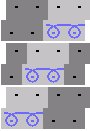
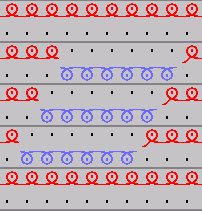
S'il n'y avait pas de zones transparentes dans le module, la zone rectangulaire complète serait chaque fois placée.
Créer des zones transparentes dans le module:
- L'éditeur de modules doit être ouvert.
- 1
- Sélectionner la zone qui doit devenir transparente et cliquer sur le symbole Effacer contenus
 de la barre d'outils .
- ou -
Sélectionner le symbole Position transparente dans le module de la barre d'outils et dessiner dans les zones qui doivent devenir transparentes.
- La zone sélectionnée devient transparente. Les zones transparentes sont représentées par un fond gris foncé.
Des zones transparentes sont également générées lorsqu'un module non rectangulaire est créé à partir du dessin.
Les zones transparentes existent uniquement dans les modules, pas dans les dessins.
Si vous voulez effacer une zone à l'intérieur du module, utilisez à cet effet le symbole Action d'aiguille rien  de la barre d'outils .