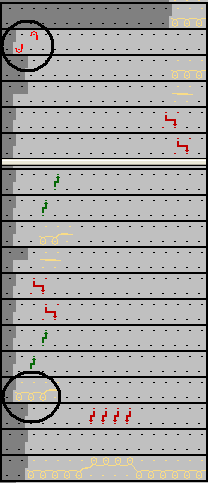
Créer un module de définition (FF)
Le module de définition doit inscrire le démaillage de la maille de fixation directement après le remaillage.
Fonctions pour la lisière du tricot de gauche :
- Report de toutes les mailles de la zone de remaillage sur la fonture avant
- Prise de la maille de fixation
- Remaillage de la zone définie
- Démaillage de la maille de fixation
- Traitement de la rangée de dessin
Il vous faut les modules suivants :
- Report optionnel vers l'avant (Report v)
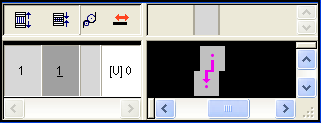
L'icône Report optionnel vers l'avant est uniquement visible lorsque est désactivée dans le menu .
 - Démaillage Maille de fixation
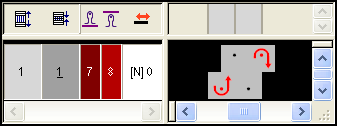
- Remaillage avec module à gradations
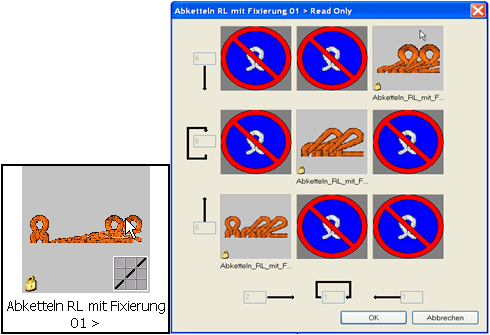
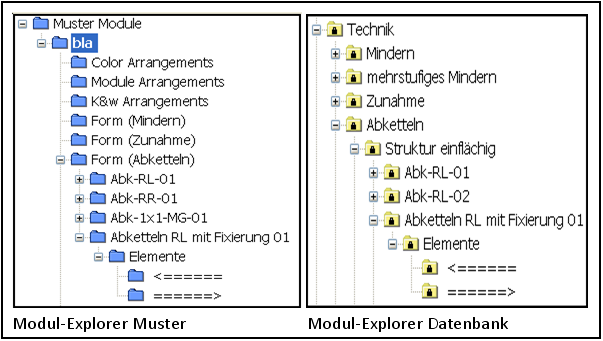
Le module se trouve dans l'explorateur de modules Base de données sous :
Technique/Remaillage/Structure à une fonture/Remaillage J_avec fixation 01/Éléments
Créer un module de définition :
- 1
- Appeler la fonction / dans le menu .
- La boîte de dialogue Nouveau module apparaît
- 2
- Entrer le nom du module.
- 3
- Sélectionner .
- 4
- Définir la taille du module. Largeur 6, hauteur 3.
- 5
- Sélection de l'action d'aiguille Pas d'action d'aiguille.
- 6
- Confirmer l'entrée avec OK.
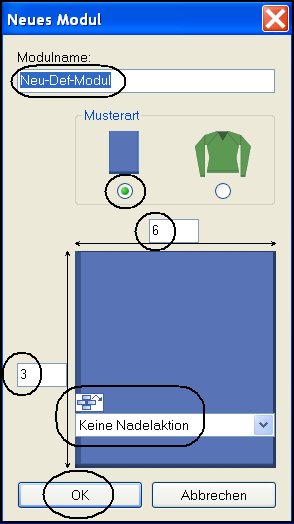
- La fenêtre Caractéristiques s'ouvre.
- 7
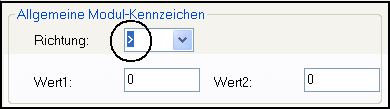
- Dans l'onglet Technique à la rubrique Caractéristiques générales du module, sélectionner Direction > dans la liste déroulante.
- 8
- Confirmer la sélection avec le bouton de commande OK.
 : Seule la direction permet l'insertion du module à gradations défini avec la même direction.
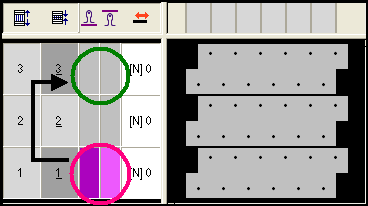
 - L'éditeur de modules Vue technique du module s'ouvre
- 9
- Ne pas définir la longueur de la maille avec la valeur
 .
.
- 10
- Sélectionner la boîte de dialogue dans le menu Forme.
- 11
- Avec la touche F2 ouvrir la forme dans l'éditeur de modules - vue des icônes (Vue forme).
- 12
- Activer la vue de la forme du module.
- 13
- Dans la vue de la forme, sélectionner Attributs de forme avec le bouton de droite de la souris.
- La boîte de dialogue Attributs de forme apparaît
Attribuer le module Report optionnel vers l'avant :
- 1
- Sélectionner Attributs de forme onglet .
- 2
- Créer un nouveau marquage avec le bouton de commande
 .
.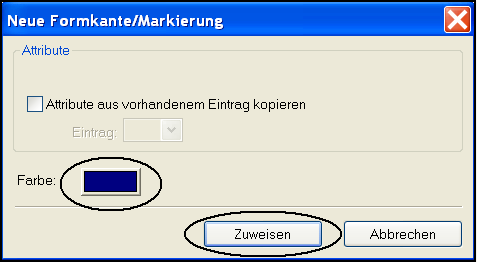
- Un nouveau marquage est proposé
- 3
- Confirmer la sélection avec le bouton de commande Attribuer.
- Le nouveau marquage est créé
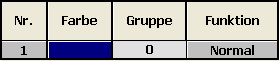
- 4
- Les marquages doivent être définis pour différents côtés.
Indiquer le côté du marquage correspondant dans la boîte de dialogue Attributs de forme.
 Insérer le module par la gauche
 Insérer le module par la droite
- 5
- Activer le marquage.
- 6
- Dans la liste déroulante , sélectionner À gauche.

- 7
- Sélectionner le marquage via le menu
 .
. - 8
- Activer les lisières de forme dans la représentation du dessin.
- 9
- Dessiner le marquage dans la rangée technique 1 de la vue de la forme.
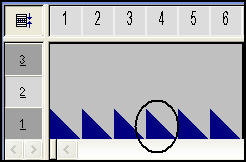
- 10
- Sélectionner le marquage dans la boîte de dialogue Attributs de forme.
- 11
- Avec Glisser-Coller, attribuer le module Report v au champ d'affichage
 Tous modes de tricotage.
Attribuer le module Remaillage :
- 1
- Sélectionner l'onglet dans Attributs de forme.
- 2
- Créer une nouvelle lisière avec le bouton de commande .
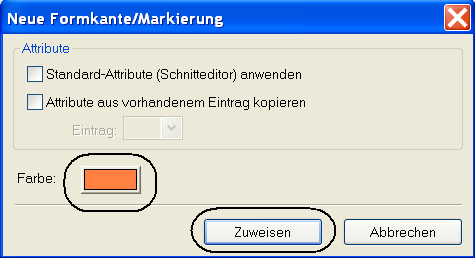
- 3
- Changer la couleur de la nouvelle lisière.
- 4
- Confirmer la sélection avec le bouton de commande Attribuer.
- La nouvelle lisière est créée

- 5
- Sélectionner la lisière dans le menu
 et avec la touche Ctrl sélectionner en plus l'attribut de forme Remaillage
  .
. - 6
- Dans la vue de la forme, introduire l'icône de remaillage dans les 4 premières colonnes de la rangée technique 2.
- 7
- Créer une sélection de colonnes pour le rapport de largeur et la définir comme Pièce de répétition
- 8
- Activer la lisière dans la boîte de dialogue Attributs de forme.
- 9
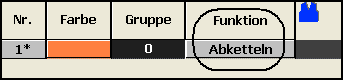
- Dans l'onglet , sélectionner Remailler sous fonction.
- 10
- Activer Remailler dans l'onglet.
- 11
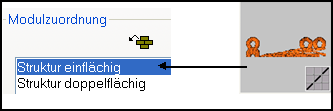
- Dans le champ d'affichage Structure à une fonture attribuer le module à gradations Remaillage J avec fixation 01 avec Glisser-Coller.
- 12
- Activer la case à cocher valable pour tous les modes de tricotage.
Attribuer le module Démaillage :
Le module pour le démaillage de la maille de fixation a une largeur de deux aiguilles. L'action d'aiguille de gauche se trouve à l'extérieur de la forme, l'action d'aiguille de droite à l'intérieur.
L'extension nécessaire vers la gauche est définie avec la valeur 1=-1 dans les caractéristiques de module.
- 1
- Activer la vue de la forme du module de définition.
- 2
- Dans la boîte de dialogue Attributs de forme, sélectionner l'onglet .
- 3
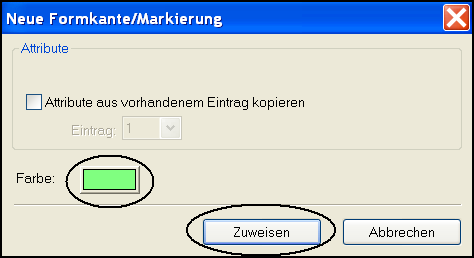
- Créer un nouveau marquage avec le bouton de commande .
- Un nouveau marquage est proposé.
- 4
- Confirmer la sélection avec le bouton de commande Attribuer.
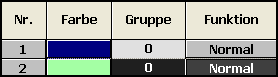
- Le nouveau marquage est créé.
- 5
- Activer le marquage 2.
- 6
- Dans la liste déroulante sélectionner À droite.

- 7
- Avec Glisser-Coller, attribuer le moduleDémaillage_avant_démaillage_arrière_> au champ d'affichage Tous modes de tricotage.

- 8
- Sélectionner le marquage 2 via le menu .
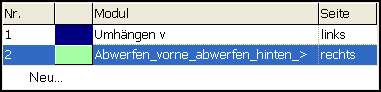
- 9
- Dessiner le marquage dans la rangée technique 2, colonne 1 de la vue de la forme.
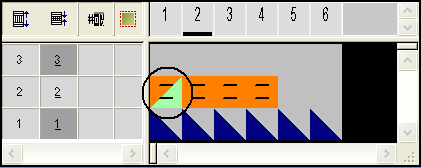
La rangée technique 3 reste vide si bien que cette rangée de dessin faisant partie du remaillage peut être traitée complètement. - 10
- Activer l'éditeur de modules Vue technique du module de définition.
- 11
- Définir la rangée technique 2 comme rangée de référence.
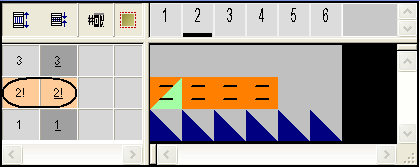
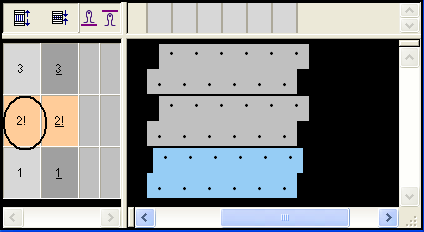
- La rangée de référence est automatiquement reprise dans la vue de la forme.
- 12
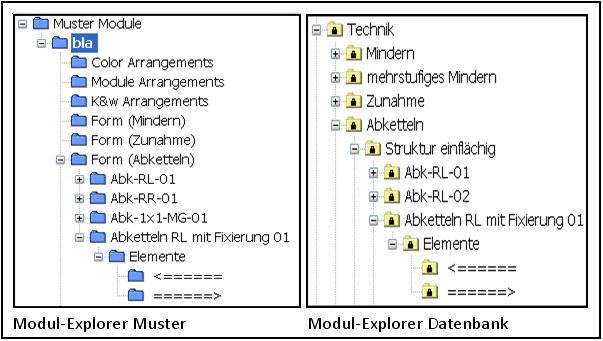
- Sauvegarder les modules créés dans un nouveau nœud de module de l'explorateur de modules Dessin et si besoin dans l'explorateur de modules Base de données
Si nécessaire, créez le module de définition pour la lisière du tricot de gauche aussi. - 13
- Attribuer le module de définition à la lisière.
- Le modules de définition sont mis au point à l'étape d'élaboration Élargissement complet.