Variante 2 : Jupe avec plissé
Dans cette variante, les plis sont travaillés sans tricotage intermédiaire à partir du milieu du tricot directement l'un à côté de l'autre.
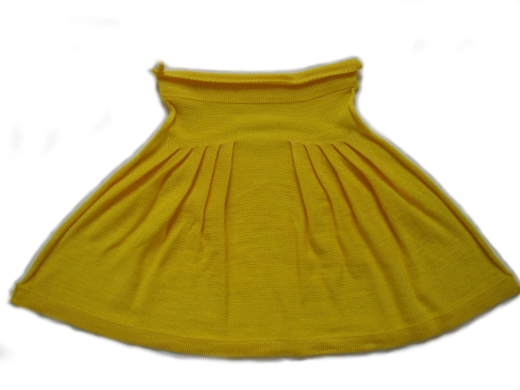
I. Créer un dessin et forme pour une jupe à plissé :
- 1
- Sélectionner / dans la barre de menu et créer un Nouveau modèle.
- 2
- Sélectionner le type de machine.
- 3
- Sélectionner dessin de base (dessin sans forme) et .
- 4
- Définir la grandeur du dessin et le dessin de base Maille avant.
- 5
- Pour le départ, sélectionner le départ Tubulaire avec fil de séparation Fin.
- 6
- Confirmer les indications en appuyant sur Élaborer dessin de conception.
II. Créer une forme :
- 1
- Ouvrir la boîte de dialogue Éditeur de coupe M1plus via le menu /
- La boîte de dialogue s'ouvre.
- 2
- Créer une nouvelle coupe au format shp via / .
- ou -
Cliquer sur le symbole .
. - 3
- Créer un élément :
- La case à cocher est activée.
Exemple :
- Largeur de tricotage totale de 420 aiguilles
- Module Plissé de 20 aiguilles de large
- Plis avec rapprochement de 10 aiguilles
Élément de base :
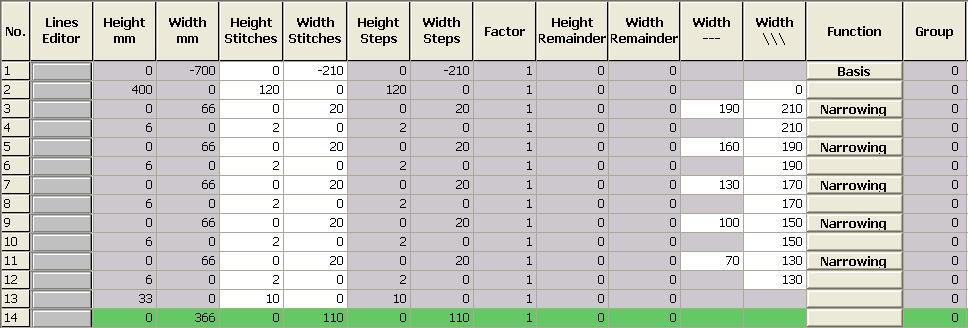
- 4
- Attribuer la diminution et le masquage aux lignes de lisière :
|
Ligne de lisière |
Onglet |
Onglet |
Onglet |
|---|---|---|---|
|
N° |
|
Module : |
Plissee |
|
N° 4,6,8,10,12 |
|
Module : |
|
- 5
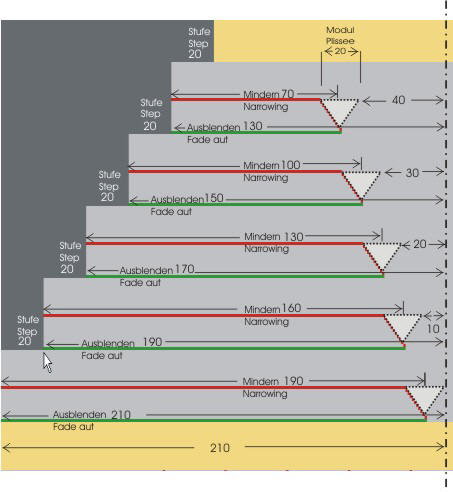
- Pour la lisière de forme n° 3 dans la colonne , introduire la valeur 210.
- Un module pour le plissé de largeur 20 aiguilles est inséré.
- 6
- Afin de placer le module au bon endroit, introduire la valeur 190 dans la colonne .
- Le module est introduit à 190 aiguilles de la lisière de gauche.
La largeur de la gradation est de 20 et l'aiguille du module la plus à droite se trouve exactement au milieu du dessin sur l'aiguille 210.
- 7
- Appeler les attributs de forme de cette lisière de forme.
- 8
- Attribuer le module Pas d'action d'aiguille de l'Explorateur de modules Base de données / Stoll / Dessin de base au mode de tricotage Structure à une fonture.
- 9
- Appeler les attributs de forme de cette lisière de forme.
- 10
- Pour Structure à une fonture, sélectionner le module Plissé.
- 11
- Pour la ligne de lisière, définir sous un réglage supérieur à la largeur de diminution (Niveau 20).
- 12
- Pour la lisière de forme n° 5 dans la colonne , introduire la valeur 190.
- 13
- Dans la colonne , introduire la valeur 160.
- Le module est introduit à 160 aiguilles de la lisière de gauche, l'aiguille la plus à droite dans module se trouve alors à 10 aiguilles du milieu du dessin.
- 14
- Définir les mêmes attributs pour les lisières de forme n°7, 9 et 11 et compléter le tableau de la forme.
- 15
- Attribuer aux lisières de forme n° 4,6,8,10 et 12, sous Masquage du mode de tricotage Structure à une fonture le module Pas d'action d'aiguille de l'explorateur de modules Base de données sous Stoll / Dessin de base.
- 16
- Enregistrer la coupe via le menu / ou .
- La forme est enregistrée au format shp.
- 17
- Fermer Éditeur de coupe M1plus avec
 .
.
Représentation des distances de masquage et de diminution
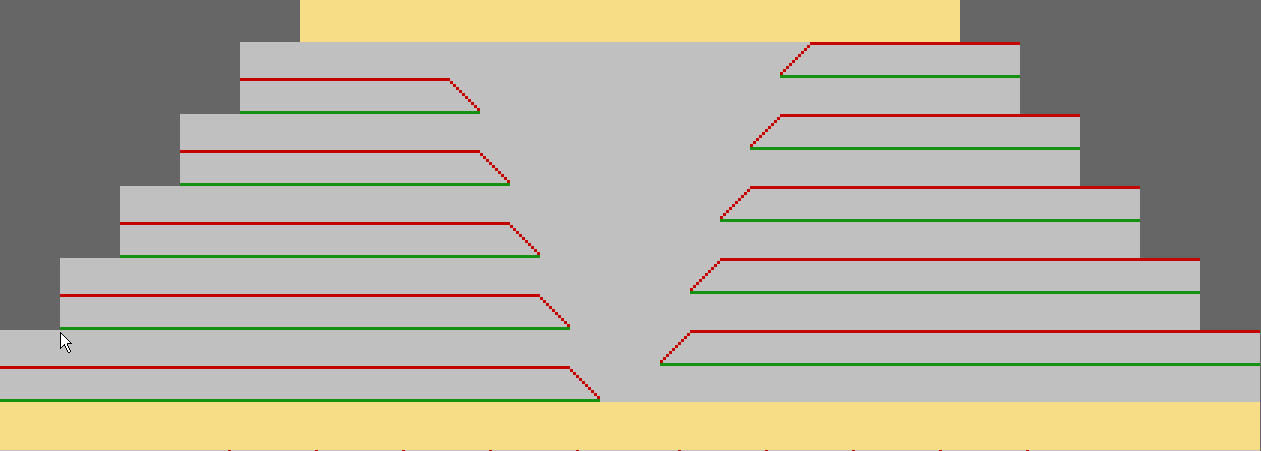
Représentation d'ensemble pour le report du plissé
II. Placer la forme dans le dessin :
- 1
- Charger la coupe avec / .
- La boîte de dialogue Ouvrir s'affiche.
- 2
- Indiquer le chemin et sélectionner la forme souhaitée au format shp.
- 3
- Cliquer sur la touche Ouvrir.
- La forme est mise sur le dessin.