Dati del modulo
Con i singoli simboli si definisce:
- L'inserimento del modulo nella zona che circoscrive la selezione
- L'inserimento del modulo sul bordo di una zona protetta
- L'inserimento nel disegno degli attributi del modulo
|
|
Funzione |
Destinazione |
|---|---|---|
|
|
|
Il colore all'interno del telo resta immutato. |
|
|
|
Inserisce nel telo solo il colore del modulo. |
|
|
|
Inserisce la lunghezza della maglia del modulo nel telo. |
|
|
Bordo libero |
Intorno alla selezione presente viene posto un rettangolo immaginario. A partire dall'angolo inferiore sinistro di questo rettangolo viene applicato un reticolo invisibile sul rettangolo. I campi del reticolo hanno la grandezza del modulo selezionato. Il modulo viene riempito solo nei campi che si trovano completamente all'interno della selezione. I campi che si trovano solo in parte all'interno della selezione restano vuoti. |
|
|
Bordo coperto |
Intorno alla selezione presente viene posto un rettangolo immaginario. A partire dall'angolo inferiore sinistro di questo rettangolo viene applicato un reticolo invisibile sul rettangolo. I campi del reticolo hanno la grandezza del modulo selezionato. Il modulo viene riempito nei campi che si trovano all'interno della selezione. Al contrario del Bordo libero, i campi che si trovano solo in parte all'interno della selezione vengono anche riempiti. |
|
|
Bordo esatto |
Intorno alla selezione presente viene posto un rettangolo immaginario. A partire dall'angolo inferiore sinistro di questo rettangolo viene applicato un reticolo invisibile sul rettangolo. I campi del reticolo hanno la grandezza del modulo selezionato. Il modulo viene riempito nei campi che si trovano completamente all'interno della selezione. Nei campi che si trovano solo in parte all'interno della selezione, i moduli vengono tagliati per farli entrare esattamente nella selezione. Le azioni di trasporto il cui ago prelevante si trova al di fuori della selezione non vengono tagliate. Le funzioni del cursore che possiedono la grandezza di una coppia di aghi vengono riempite sempre con bordo esatto. |
|
|
|
Inserisce i dati della forma del modulo nel telo. |
|
|
|
I dati della parte attuale del disegno o del modulo vengono applicati nelle colonne di comando. |
|
|
|
Attiva o disattiva la modalità di inserimento diretto. |
|
|
|
Commuta tra il colore originale ed il colore modificato. |
|
|
|
È selezionato il modulo con filato vanisé. |
|
|
|
Apre la finestra di dialogo con altri colori del modulo. |

 : ogni selezione non connessa viene considerata a sé stante.


Si possono abbinare a piacere le impostazioni , e (

 ).
).
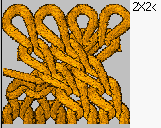
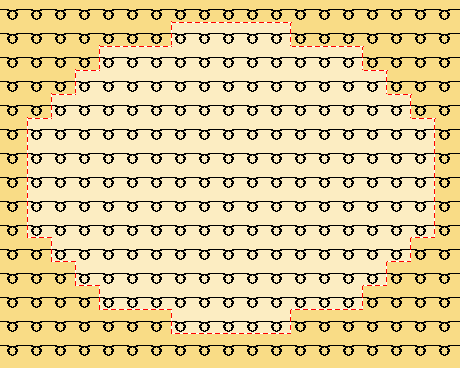
Esempio: per riempiere un modulo a treccia 2x2< in un poligono (zona selezionata):
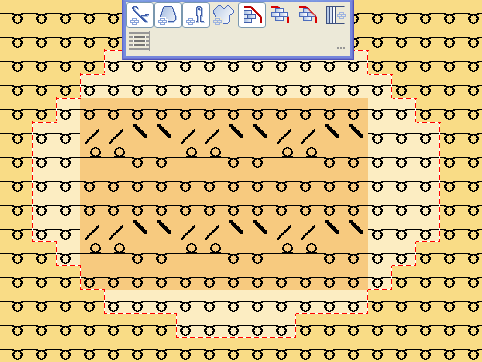
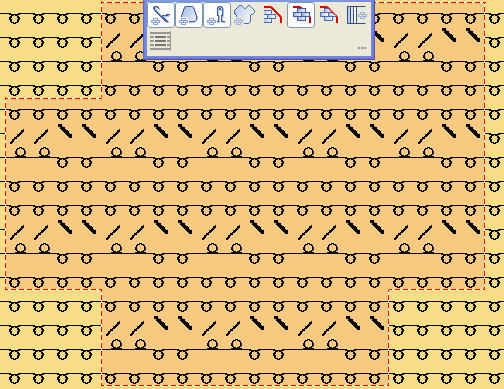
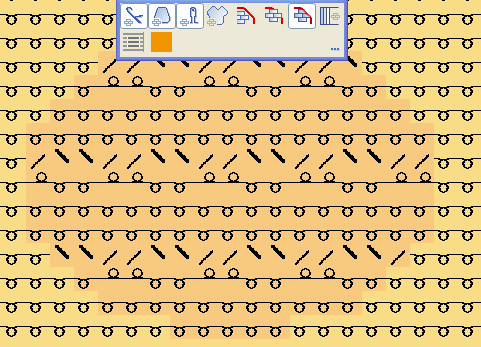
Mediante questa barra dei simboli si possono stabilire le modalità di inserimento dei moduli nella zona che circoscrive la selezione, quali attributi del modulo debbano essere ripresi nel disegno e, con applicazione, le impostazioni da applicare nell'inserimento di moduli.
Se si desidera inserire nel telo un modulo con un colore diverso dal colore esistente del modulo, non è necessario modificare il colore del modulo nel modulo. È sufficiente selezionare il nuovo colore nella barra dei simboli dei . Questo colore è chiamato colore di modifica. Nella barra dei simboli, esso è contornato con il colore del modulo. Colore del modulo
 Colore di modifica
Per selezionare il colore di modifica per moduli a più colori:
- 1
- Fare clic sul colore di modifica nella barra dei simboli .
- 2
- Selezionare il modulo.
- 3
- Nella barra dei simboli fare clic sul colore che si desidera sostituire con il colore di modifica.
Il colore di modifica viene eliminato di nuovo con la funzione di nel menu di contesto della barra dei simboli dei . Si apre il menu di contesto facendo clic con il pulsante destro del mouse su un qualsiasi simbolo della barra dei simboli.
Una qualsiasi zona può essere copiata dal disegno negli appunti come parte di disegno. Il contenuto degli appunti è visibile nel gruppo di moduli Parti di disegno nella . La parte di disegno non viene memorizzata automaticamente nella banca dati dei moduli. Nell'inserimento dagli appunti al disegno, il contenuto degli appunti viene considerato come un modulo e con la barra dei simboli si può decidere se inserire nel disegno solo le azioni dell'ago, solo i colori o sia le azioni dell'ago che i colori.