Nozioni fondamentali sull'esploratore di moduli
I moduli sono organizzati in gruppi di moduli. Questi gruppi vengono visualizzati nella finestra di sinistra con una cosiddetta struttura ad albero. Il nome del gruppo del modulo selezionato viene visualizzato in grassetto. In una barra sotto l'albero dei moduli è inoltre indicato il nome del gruppo del modulo selezionato. Un gruppo del modulo viene selezionato facendo clic sul nome con il pulsante sinistro del mouse.
Tenendo premuto il pulsante sinistro del mouse, i gruppi di moduli possono essere spostati all'interno dell'albero dei moduli. Il gruppo del modulo spostato diventa un sottogruppo del gruppo del modulo in corrispondenza del quale si rilascia il pulsante sinistro del mouse.
Dalla Stoll sono assegnati diversi gruppi di moduli. Questi gruppi contengono a loro volta sottogruppi con moduli e parti di disegno. Nella finestra di destra vengono visualizzate le figure dei moduli che si trovano nel gruppo del modulo selezionato. Si tratta di collegamenti con i moduli presenti nella banca dati. Le figure vengono calcolate automaticamente a partire dalla sequenza di lavorazione. Il nome del modulo appare sotto la figura. Se il puntatore del mouse viene tenuto fermo per un momento sulla figura, oltre al nome del modulo viene visualizzata anche la grandezza del modulo. Il primo numero indica la larghezza ed il secondo numero il numero di ranghi di disegno del modulo.
Per selezionare un modulo fare clic sulla figura con il pulsante sinistro del mouse. La selezione viene annullata facendo nuovamente clic sul modulo..
Il nome del modulo selezionato appare anche in una barra sopra le figure e nella riga di stato.
Se un disegno è aperto, il modulo selezionato può essere piazzato direttamente nel disegno.
Con un doppio clic si apre il modulo per la modifica nell'Editore dei moduli.
Con Alt e doppio clic vengono visualizzate le proprietà di un modulo.
Nella barra dei simboli Moduli e nell'Esploratore di moduli si possono selezionare e cancellare più moduli:
- Tenendo premuto il pulsante sinistro del mouse tracciare un rettangolo sui moduli.
- Con il tasto Ctrl e facendo clic con il pulsante sinistro del mouse aggiungere altri moduli.
- Con la combinazione di tasti Ctrl+A (seleziona tutti i moduli del gruppo del modulo aperto).
Per poter riconoscere rapidamente il tipo di modulo nel collegamento, le figure possiedono diverse sigle:
|
Sigle |
Tipo di modulo |
|---|---|
|
|
Protezione in scrittura impostata |
|
|
Moduli limite |
|
|
Moduli con condizione o condizioni limite |
|
|
Moduli combinati con rapporti |
|
|
Moduli a gradini |
|
|
Moduli contenitore |
|
|
Moduli senza rango di maglie |
|
|
Moduli solo con azioni di trasporto |
|
|
Parti di disegno |
|
|
Moduli con punti di allacciamento |
|
|
Modulo contenitore speculare Nel contesto del modulo contenitore speculare vi sono le seguenti sigle:
|
|
|
Modulo, parte di disegno o Arrangement locale |
 nell'angolo in basso a sinistra
 nell'angolo in basso a destra
 barra rossa sul bordo inferiore
 nell'angolo in basso a destra
 nell'angolo in basso a destra
 nell'angolo in basso a destra
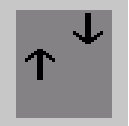
 nell'angolo in basso a destra
 nell'angolo in basso a destra
 : un modulo limite può contenere, ad esempio, punti di allacciamento. Quindi viene visualizzata la sigla per il modulo limite. La sigla per i punti di allacciamento non appare in questo campo.
 nell'angolo in basso a destra
 Il modulo singolo superiore sinistro del contenitore è selezionato per l'inserimento nel disegno. A seconda del modulo singolo selezionato, il quadrato grigio chiaro appare sulla posizione corrispondente.
 Il modulo singolo inferiore destro è stato inserito nel disegno e appare nel registro
  La specchiatura orizzontale è disattivata.
 nell'angolo superiore sinistro
Tenendo premuto il pulsante sinistro del mouse è possibile classificare le figure dei collegamenti dei moduli all'interno di un gruppo del modulo. A tale scopo è necessario trascinare la figura da spostare su un'altra figura mediante la funzione Drag & Drop. La figura da spostare viene inserita prima di questa figura. Se una figura viene spostata nella zona di sfondo, essa viene aggiunta alla fine.
Per richiamare l'Esploratore di moduli e visualizzare e nascondere i sottogruppi dei gruppi di moduli:
- 1
- Richiamare la funzione o nel menu .
- Viene visualizzato l'Esploratore di moduli.
- 2
- Fare clic sul simbolo
 .
.
- L'albero dei moduli viene ampliato dei sottogruppi.
Il simbolo diventa  .
.
- 3
- Fare clic sul simbolo .
- I sottogruppi del gruppo del modulo con il simbolo scompaiono dall'albero dei moduli. Il simbolo diventa di nuovo .