Creazione del modulo di definizione (FF)
Il modulo di definizione deve registrare lo scarico della maglia di fissaggio direttamente dopo la rimagliatura.
Funzioni per la cimosa sinistra del telo:
- Trasporto di tutte le maglie nella zona di rimagliatura sulla frontura anteriore
- Applicazione della maglia di fissaggio
- Rimagliatura della zona definita
- Scaricamento della maglia di fissaggio
- Fine lavorazione del rango di disegno
Sono richiesti i moduli seguenti.
- Trasporto opzionale in avanti (Trasporto v)
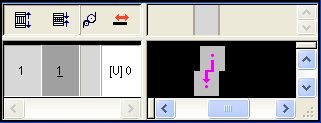
Il simbolo Trasporto opzionale in avanti è visibile solo se è disattivato nel menu .
 - Scaricamento maglia di fissaggio
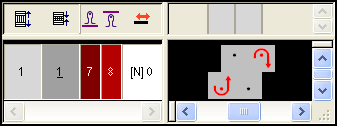
- Rimagliatura con modulo a gradini
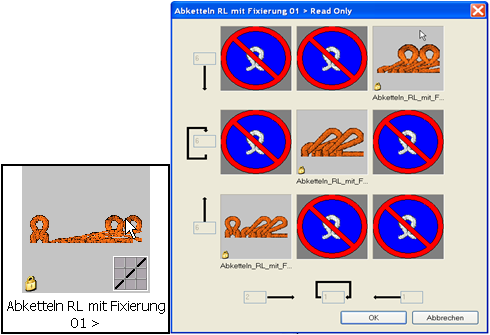
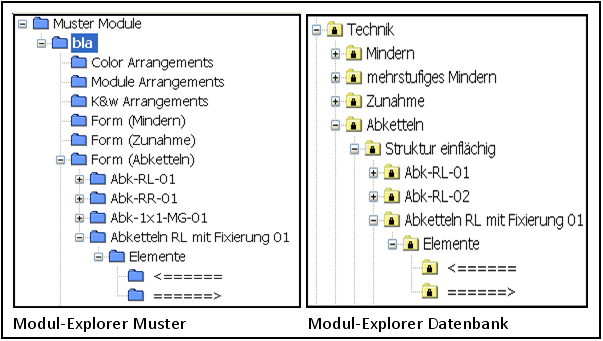
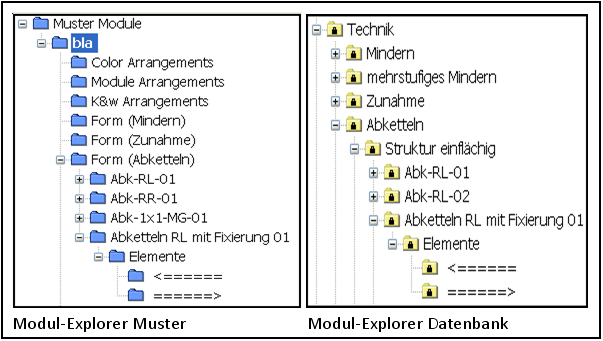
Riportato nel modulo nell'Esploratore di moduli banca dati alla voce:
Tecnica/Rimagliatura/Maglia rasata/Rimagliatura RL con fissaggio 01/Elementi
Per creare il modulo di definizione:
- 1
- Richiamare la funzione / nel menu .
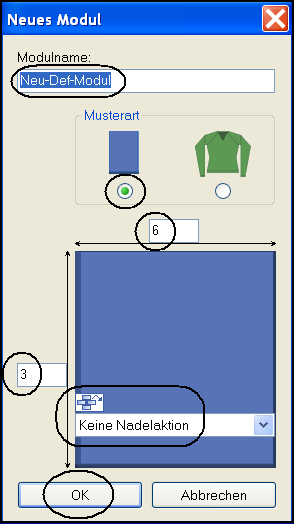
- Si apre la finestra di dialogo Nuovo modulo
- 2
- Riportare il nome del modulo.
- 3
- Selezionare .
- 4
- Definire le dimensioni del modulo. Larghezza 6, altezza 3.
- 5
- Per la selezione dell'azione dell'ago selezionare Nessuna azione dell'ago.
- 6
- Confermare l'immissione con OK.
- Si apre la finestra Proprietà.
- 7
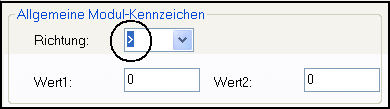
- Nella scheda Tecnica, rubrica Contrassegno generale modulo nella casella di riepilogo Direzione selezionare>.
- 8
- Confermare la selezione con il pulsante OK.
 : È innanzitutto la direzione che consente l'impiego del modulo a gradini definito di pari direzione.
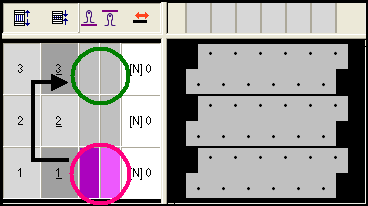
 - Si apre Vista tecnica editore dei moduli del modulo
- 9
- Non definire la lunghezza della maglia con il valore
 .
.
- 10
- Nel menu , selezionare la finestra di dialogo Crea forma vuota.
- 11
- Con il tasto F2 aprire la forma nella Vista dei simboli editore dei moduli (Vista della forma).
- 12
- Attivare la Vista della forma del modulo.
- 13
- Nella Vista della forma selezionare con il pulsante destro del mouse Attributi della forma.
- Si apre la finestra di dialogo Attributi della forma
Per assegnare il modulo Trasporto opzionale in avanti:
- 1
- Selezionare nella finestra di dialogo Attributi della forma la scheda .
- 2
- Con il pulsante
 creare una nuova marcatura.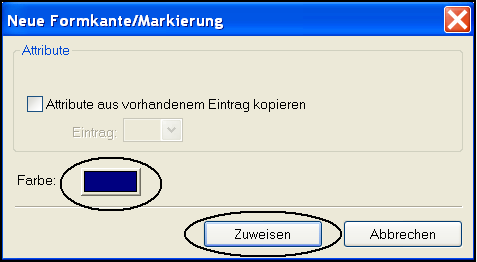
- Viene proposta la nuova marcatura.
- 3
- Confermare la selezione con il pulsante Assegna.
- È creata la nuova marcatura
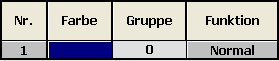
- 4
- Le marcature devono essere definite per lati differenti.
Specificare il lato della marcatura corrispondente nella finestra di dialogo Attributi della forma.
 Inserimento da sinistra del modulo
 Inserimento da destra del modulo
- 5
- Attivare la marcatura.
- 6
- Nella casella di riepilogo selezionare A sinistra.

- 7
- Selezionare la marcatura nel menu
 .
. - 8
- Attivare nella Rappresentazione del disegno Cimose della forma.
- 9
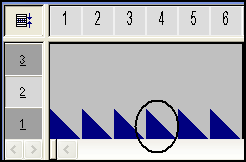
- Tracciare la marcatura nel rango tecnico 1 della Vista della forma.
- 10
- Selezionare la marcatura nella finestra di dialogo Attributi della forma.
- 11
- Nel campo di visualizzazione
 Tutti i tipi di lavorazione assegnare con Drag & Drop il modulo Trasporto v.
Per assegnare il modulo Rimagliatura:
- 1
- In Attributi della forma selezionare la scheda .
- 2
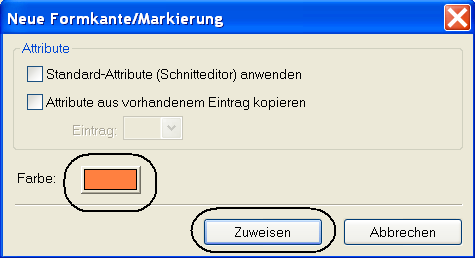
- Con il pulsante creare una nuova cimosa.
- 3
- Modificare il colore della nuova cimosa.
- 4
- Confermare la selezione con il pulsante Assegna.
- È creata la nuova cimosa

- 5
- Selezionare la cimosa con il menu
 e inoltre, con il tasto Ctrl, l'attributo della forma Rimagliatura
 .
. - 6
- In Vista della forma registrare il simbolo di rimagliatura nelle prime 4 colonne del rango tecnico 2.
- 7
- Creare la selezione colonne per rapporto in larghezza e definirla come Parte ripetibile.
- 8
- Attivare la cimosa nella finestra di dialogo Attributi della forma.
- 9
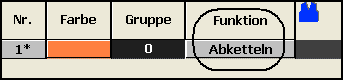
- Nella scheda , selezionare alla voce Funzione Rimagliatura.
- 10
- Attivare nella scheda Rimagliatura.
- 11
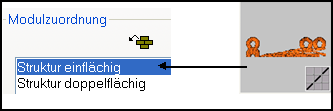
- Nel campo di visualizzazione Maglia rasata assegnare con Drag & Drop il modulo a gradini Rimagliatura RL con fissaggio 01.
- 12
- Attivare la casella di controllo Vale per tutti i tipi di lavorazione.
Per assegnare il modulo Scaricamento:
Il modulo per lo scarico della maglia di fissaggio è largo due aghi. L'azione sinistra dell'ago si trova fuori dalla forma, l'azione destra dell'ago all'interno della forma.
L'estensione a sinistra richiesta viene definita mediante il valore 1=-1 nelle proprietà del modulo.
- 1
- Attivare la Vista della forma del modulo di definizione.
- 2
- Selezionare nella finestra di dialogo Attributi della forma la scheda .
- 3
- Con il pulsante creare una nuova marcatura.
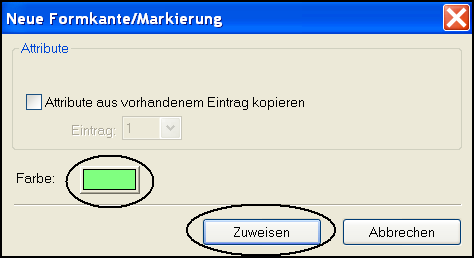
- Viene proposta la nuova marcatura.
- 4
- Confermare la selezione con il pulsante Assegna.
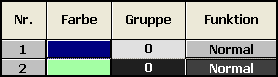
- È creata la nuova marcatura.
- 5
- Attivare Marcatura 2.
- 6
- Nella casella di riepilogo selezionare A destra.

- 7
- Nel campo di visualizzazione Tutti i tipi di lavorazione assegnare con Drag & Drop il modulo Scaricamento_davanti_scarico_dietro_>.

- 8
- Selezionare Marcatura 2 nel menu .
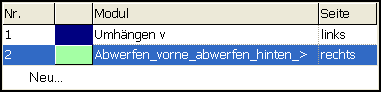
- 9
- Tracciare la marcatura nel rango tecnico 2, colonna 1 della Vista della forma.
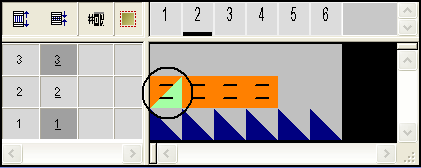
Il rango tecnico 3 rimane vuoto e può essere pertanto lavorato per la rimagliatura di ranghi di disegno corrispondenti. - 10
- Attivare Vista tecnica editore dei moduli del modulo di definizione.
- 11
- Definire il rango tecnico 2 come rango di riferimento.
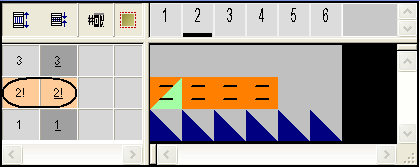
- Il rango di riferimento viene applicato automaticamente nella Vista della forma.
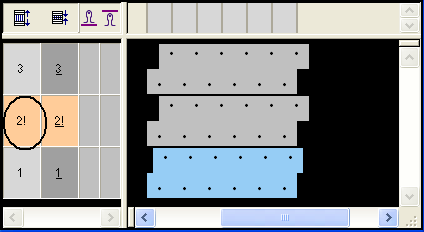
- 12
- Salvare i moduli creati in un nuovo nodo moduli nell'Esploratore di moduli disegno ed eventualmente nell'Esploratore di moduli banca dati.
Creare, se necessario, il modulo di definizione anche per la cimosa sinistra del telo. - 13
- Assegnare il modulo di definizione alla cimosa.
- I moduli di definizione vengono elaborati con il passo di lavorazione Espansione completa.