Creazione della forma nell'editore di taglio M1plus
I. Per creare la forma:
- 1
- In / aprire M1plus - Editore di Taglio.
- 2
- Creare con
 una tabella per un nuovo taglio.
 - 3
- Creare la tabella e immettere i valori.
Elemento base per telo anteriore:

- 4
- Creare un con
 .
. - 5
- In nell'elenco di selezione impostare Scollatura.
- 6
- Creare la tabella e immettere i valori.
Elemento scollatura:

- 7
- Disattivare la casella di controllo
 .
.
- Alla cimosa sinistra
 e destra
  del taglio possono essere assegnati differenti moduli di dissolvenza.
|
Impostazioni per l'elemento scollatura | ||||
|---|---|---|---|---|
|
Linea |
Scheda |
Scheda |
Scheda | |
|
No. 1 |
|
Cimosa sinistra |
Modulo per |
|
|
Cimosa destra |
Modulo per | |||
|
No.2 |
Diminuzione |
Cimosa sinistra |
Modulo per |
Per Struttura a doppia frontura : Metodo di diminuzione: Predefinito |
|
Cimosa destra |
Modulo per | |||
- 8
- Assegnare alla cimosa di taglio sinistra e destra in , nella scheda , i moduli di dissolvenza personalizzati.
- 9
- Negli elementi Taglio base e Scollatura fissare un valore in .
Esempio:2
- Tra la semiforma sinistra e destra vengono definiti 4 aghi all'esterno della forma.
- 10
- Salvare il taglio selezionando / oppure .
- Il taglio viene salvato nel formato shp.
- 11
- Chiudere M1plus - Editore di Taglio con
 .
.
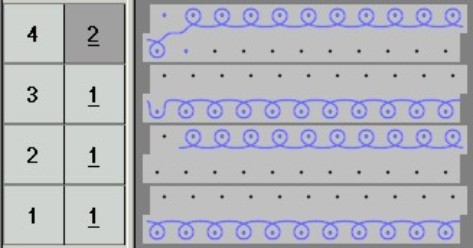
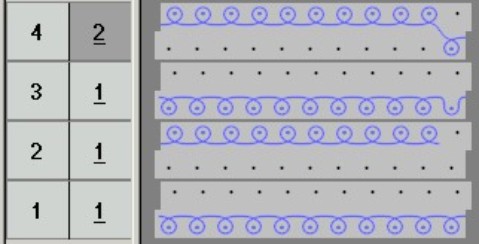
II. Per creare moduli di dissolvenza personalizzati:
- 1
- Selezionare / / per aprire la finestra di dialogo Nuovo modulo.
- 2
- Nella finestra di dialogo Proprietà nella scheda selezionare il tipo di lavorazione del modulo Struttura a doppia frontura.
- 3
- Tracciare nell'Editore dei moduli la sequenza di lavorazione Azioni dell'ago.
|
Moduli di dissolvenza per finta in tubolare | |
|---|---|
|
Sinistra |
Destra |
|
|
|
- 4
- Chiudere l'Editore dei moduli con .
- Il modulo viene salvato nell'Esploratore di moduli banca dati.