Per lavorare con moduli: Modulo con punti di congiunzione
Esempi di applicazione:
- Applicazioni
- Finte in tubolare
- Tasche
Contrassegno per moduli con punti di congiunzione:
|
|
Significato |
Esempio di modulo |
Andamento maglie |
|---|---|---|---|
|
|
Preparazione comune |
|
|
|
|
Preparazione separata |
|
|

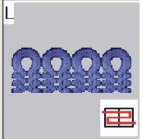
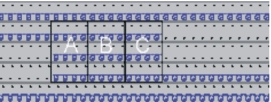
 : I moduli A, B e C devono presentare gli stessi punti di congiunzione.
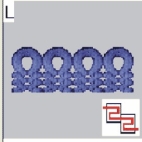
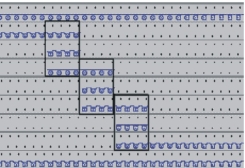
Proprietà:
- Un punto di congiunzione consente di fissare nel modulo un ragno di immagliatura e un rango di fine lavorazione.
- Un punto di congiunzione lega i ranghi del modulo nel motivo.
- Un modulo può presentare più punti di congiunzione.
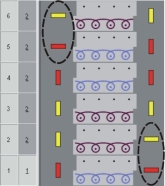
Esempio: Modulo con due punti di congiunzione
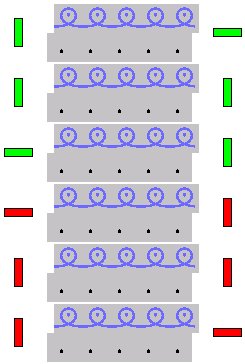
Significato delle marcature:
- Il rango di immagliatura o di fine lavorazione viene evidenziato da barre colorate orizzontali.
- Barre colorate verticali delimitano il rango di lavoro (= fine selezione).
- In presenza di più punti di congiunzione, esse vengono rappresentate con colori differenti.
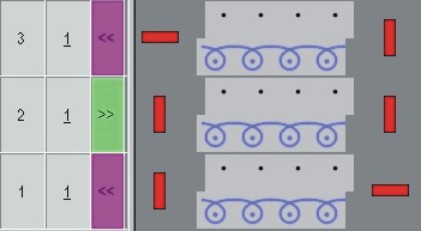
- Il numero di ranghi di lavoro nel modulo dipende dalla direzione di immagliatura e di fine lavorazione.
|
Altezza modulo |
Comportamenti |
Esempio |
Applicazione |
|---|---|---|---|
|
Numero dispari di ranghi di lavoro |
Direzioni diverse di immagliatura e fine lavorazione. |
|
Applicazioni |
|
Numero pari di ranghi di lavoro |
Direzioni uguali di immagliatura e fine lavorazione. |
|
Tasche lavorate con 2 guidafili |
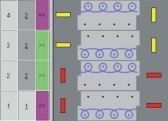
- Sono consentiti più punti di congiunzione nidificati.
Il che vuol dire che possono essere preparati più ranghi del disegno. - Con punti di congiunzione nidificati, la sequenza di immagliatura e fine lavorazione dei punti di congiunzione deve essere la stessa.
|
Esempio |
Prima dell'elaborazione tecnica |
Dopo l'elaborazione tecnica |
|---|---|---|
|
|
|
|
|
|
|
|
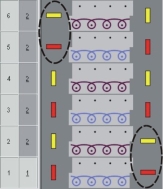
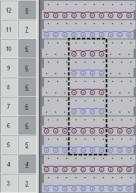
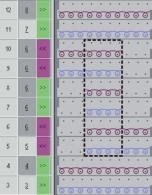
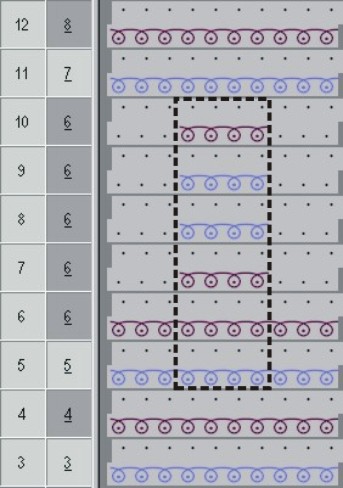
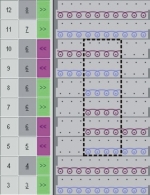
Per una migliore panoramica sono state riprodotte immagini di diverso colore.
I moduli possono essere creati anche di un solo colore.
- I moduli con punti di congiunzione nidificati possono essere inseriti anche in zone Jacquard.
Le zone Jacquard devono essere risolte in azioni dell'ago.
Per creare moduli con punti di congiunzione:
- Nell'editore dei moduli deve essere aperto un modulo con sequenza di lavorazione corrispondente.
- 1
- Richiamare nel menu / la finestra di dialogo corrispondente.
- Appare la finestra di dialogo Imposta punti di congiunzione.
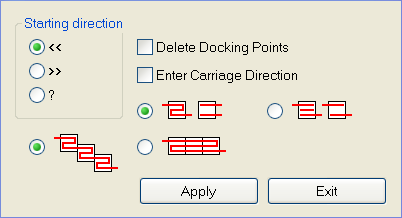
|
|
Funzione |
|---|---|
|
|
Direzione iniziale a sinistra |
|
|
Direzione iniziale a destra |
|
|
Direzione iniziale indefinita |
|
|
Vengono eliminati i punti di congiunzione presenti |
|
|
Assegnazione della direzione del carro per elaborazione tecnica |
|
|
Preparazione con direzione di lavorazione variabile (Standard) |
|
|
Preparazione con direzione di lavorazione costante |
|
|
Preparazione comune |
|
|
Preparazione separata |
|
Applica |
Applicazione delle impostazioni nel modulo |
|
Terminare |
Si chiude la finestra |
 <<
<< Elimina punti di congiunzione


- 2
- Selezionare e raggruppare i ranghi di lavoro per la definizione di un punto di congiunzione.
- 3
- Definire per i punti di congiunzione le assegnazioni corrispondenti:
- Tipo di preparazione
- Assegnazione di direzione iniziale:
- indefinita: ?
- Direzione del carro: << oppure >>
- 4
- Fare clic sul pulsante Applica.
- Le marcature per un punto di congiunzione vengono trasferite nei ranghi selezionati.