Variante 3: Gonna a pieghe plissé
Le pieghe plissé vengono create a partire dal centro del disegno in tecnica di diminuzione Fair Isle e disposte a forma di arco lungo più ranghi con lavorazioni intervallate.
I. Per creare il disegno e la forma di una gonna a plissé con tecnica di diminuzione Fair Isle:
- 1
- Selezionare nella barra dei menu / e creare un Nuovo disegno.
- 2
- Selezionare il tipo macchina.
- 3
- Selezionare Disegno base (disegno senza forma) e .
- 4
- Definire le dimensioni del disegno e selezionare il disegno base Maglia davanti.
- 5
- Partire selezionando l'inizio Tubolare con filo di separazione fine.
- 6
- Confermare i dati con Crea disegno design.
II. Per creare la forma:
- 1
- Selezionare / per aprire la finestra di dialogo M1plus - Editore di Taglio.
- Si apre la finestra di dialogo.
- 2
- Creare un nuovo taglio nel formato shp selezionando / .
- oppure -
Fare clic sul simbolo .
. - 3
- Creare l'elemento :
- È attivata la casella di controllo .
Esempio:
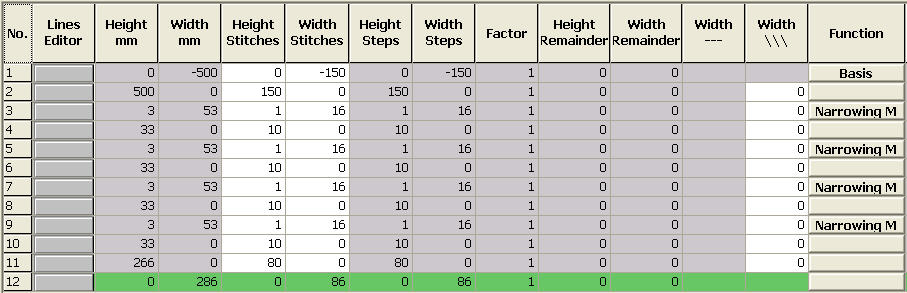
Valori predefiniti per una larghezza di lavorazione complessiva di 300 aghi per 4 pieghe con modulo plissé largo 16 aghi e pieghe con 8 aghi di copertura.
Elemento base
- 4
- Per assegnare alle linee della cimosa Diminuzione a più livelli e i seguenti valori predefiniti:
|
Numero linea |
Scheda Generale |
Scheda |
Scheda |
|---|---|---|---|
|
3, 5, 7, 9 |
Diminuzione |
Assegnazione moduli:
Modulo:
|
Nessuna dissolvenza richiesta |
- 5
- Richiamare gli attributi della forma delle cimose della forma.
- 6
- Nella scheda: Impostare Diminuzione generale.
- 7
- Selezionare l'operazione di diminuzione a più livelli e sotto.
- 8
- Selezionare in modulo: Fair Isle + Doubling_Maglia v
- 9
- Salvare il taglio selezionando / oppure .
- La forma viene salvata nel formato shp.
- 10
- Chiudere M1plus - Editore di Taglio con
 .
.
III. Per posizionare la forma nel disegno:
- 1
- Caricare il taglio con / .
- Viene visualizzata la finestra di dialogo Apri.
- 2
- Specificare il percorso e selezionare la forma desiderata nel formato shp.
- 3
- Fare clic sul tasto Apri.
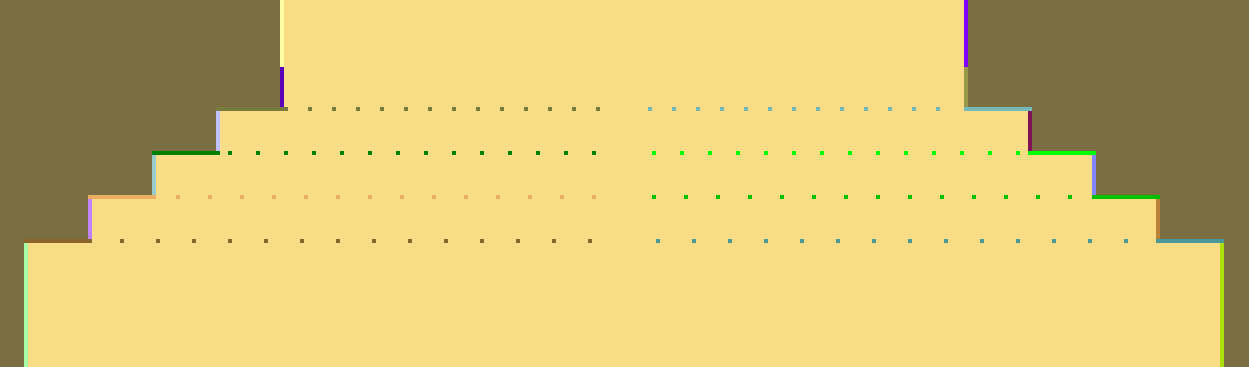
- La forma viene applicata sul disegno. In base alla larghezza graduale di diminuzione, le marcature di diminuzione sono predisposte per diminuzione a più livelli.
IV. Per rettificare le marcature di diminuzione:
- 1
- Rettificare le marcature di diminuzione posizionate nella forma.
- 2
- Con gli strumenti
 e
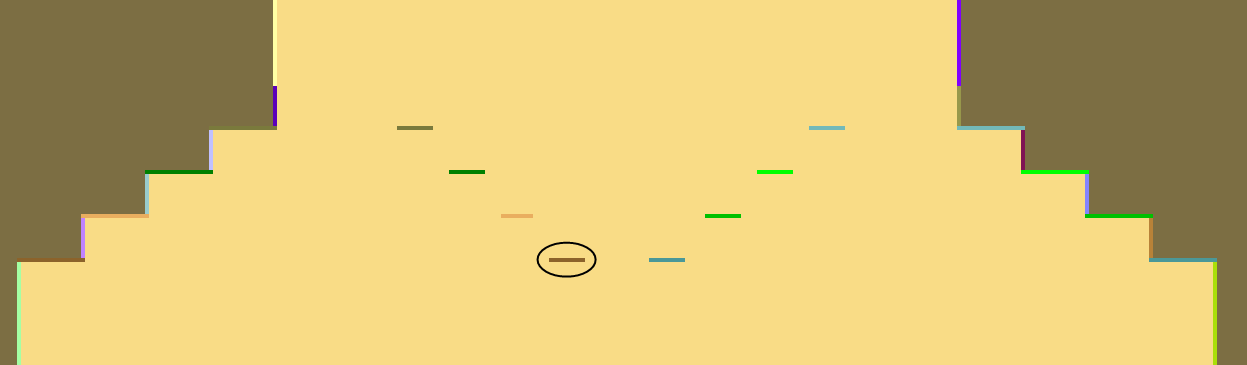
e  disporre manualmente le marcature di diminuzione per diminuzione a più livelli le une accanto alle altre. L'ampiezza di copertura deve corrispondere alla larghezza graduale di diminuzione.
Esempio:
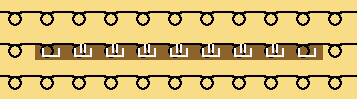
La larghezza graduale fissata nella forma corrisponde a 16 maglie, la larghezza di copertura della marcatura di diminuzione è ugualmente pari a 16 maglie.
- 3
- Impostare alla prima e ultima diminuzione l'ampiezza di copertura 1, a tutte le altre diminuzioni l'ampiezza di copertura 2.