Strumento di disegno Argyle
I. Per creare un rombo per disegni Argyle:
- 1
- Fare clic sul simbolo
 nella barra degli strumenti Strumenti di disegno.
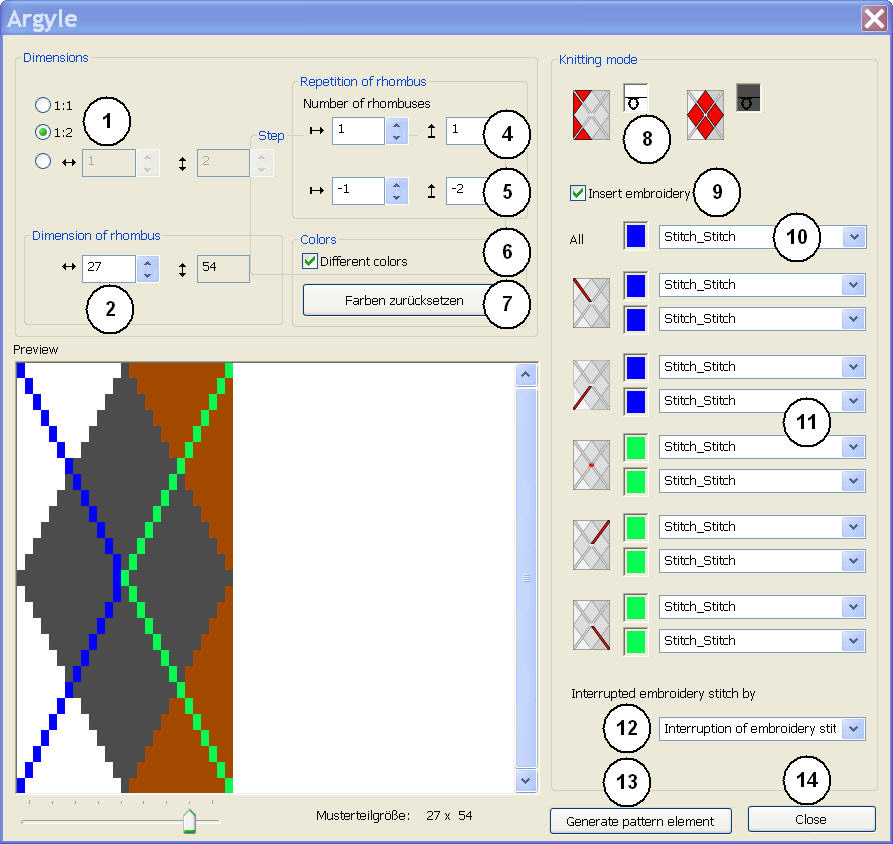
- Si apre la finestra di dialogo Argyle.
|
No. |
Funzione | |||||||||||||
|---|---|---|---|---|---|---|---|---|---|---|---|---|---|---|
|
1 |
Colori | |||||||||||||
|
|
Visualizzazione di rombi e ambiente con gli stessi colori dalla tavolozza dei colori del filato |
| ||||||||||||
|
|
Visualizzazione di rombi e ambiente con colori diversi dalla tavolozza dei colori del filato |
| ||||||||||||
|
|
Visualizzazione di rombi e ambiente con colori diversi dalla tavolozza Colori del guidafilo e selezione nella casella di riepilogo del Color Arrangement desiderato.
|
| ||||||||||||
|
2 |
Ripristina i colori |
Possibile solo con selezione
| ||||||||||||
|
Casella di riepilogo |
Possibile solo con selezione Appare la casella di riepilogo per la selezione del Color Arrangement desiderato:
| |||||||||||||
|
3 |
Grandezza della ripetizione Definisce la larghezza del rombo
| |||||||||||||
|
|
In maglie | |||||||||||||
|
’’ |
In pollici | |||||||||||||
|
4 |
Ripetizione | |||||||||||||
|
Numero |
|
Definisce il numero di rombi in larghezza | ||||||||||||
|
|
Definisce il numero di rombi in altezza | |||||||||||||
|
Distanza |
Stabilisce la distanza tra i rombi in larghezza e altezza | |||||||||||||
|
Distanza in larghezza | ||||||||||||||
|
|
|
| ||||||||||||
|
|
|
| ||||||||||||
|
Distanza in altezza | ||||||||||||||
|
|
|
| ||||||||||||
|
|
|
| ||||||||||||
|
5 |
Rombo | |||||||||||||
|
|
|
Stabilisce il colore e l'azione dell'ago per l'ambiente del rombo | ||||||||||||
|
|
|
Stabilisce il colore e l'azione dell'ago per il rombo | ||||||||||||
|
6 |
Casella di riepilogo per il
| |||||||||||||
|
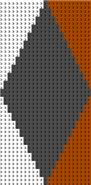
Rombo tipo 1 (impostazione predefinita) |
Risultato: Ogni rombo viene lavorato completamente in larghezza. | |||||||||||||
|
Rombo tipo 1 asimmetrico |
| |||||||||||||
|
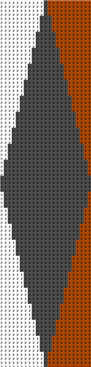
Rombo tipo 2 |
Risultato: Il secondo rombo non viene lavorato completamente in larghezza. | |||||||||||||
|
Rombo tipo 2 asimmetrico |
| |||||||||||||
|
7 |
Definizione in maglie della scalatura nel rapporto larghezza : altezza | |||||||||||||
|
|
Scalatura nel rapporto 1 : 1 |
| ||||||||||||
|
|
Scalatura nel rapporto 1 : 2 |
| ||||||||||||
|
|
Indicazione di una scalatura qualsiasi |
| ||||||||||||
|
8 |
Punto decorativo | |||||||||||||
|
|
Viene inserito un punto decorativo (diagonale) | |||||||||||||
|
|
Non vengono inseriti punti decorativi | |||||||||||||
|
9 |
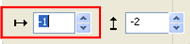
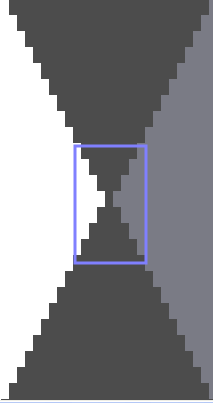
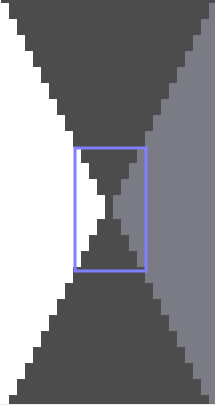
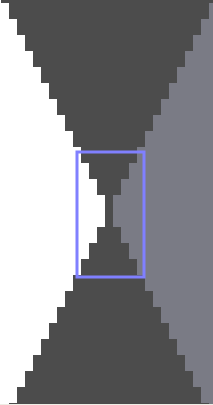
Sposta punto decorativo (diagonale) | |||||||||||||
|
|
Spostamento in larghezza (orizzontale) di x aghi | |||||||||||||
|
|
Spostamento in altezza (verticale) di x aghi | |||||||||||||
|
10 |
L'impostazione vale per tutti gli elementi punto decorativo | |||||||||||||
|
|
Opzioni:
| |||||||||||||
|
Casella di riepilogo |
Selezione di Jacquard | |||||||||||||
|
11 |
|
|
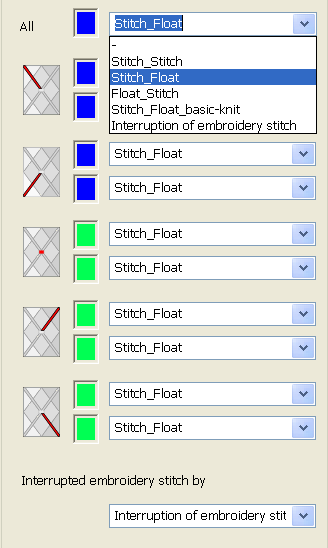
Assegnazione per i singoli elementi punto decorativo:
| |||||||||||
|
|
| |||||||||||||
|
|
Assegnazione per intersezione punto decorativo (= punto decorativo ininterrotto) | |||||||||||||
|
12 |
Stabilisce l'interruzione del colore punto decorativo | |||||||||||||
|
Casella di riepilogo |
Selezione di Jacquard
| |||||||||||||
|
13 |
Dispositivo di scorrimento per ingrandimento dell'anteprima | |||||||||||||
|
14 |
Reimpostazione a valori predefiniti Stoll di:
| |||||||||||||
|
15 |
Crea la parte di disegno senza chiudere la finestra di dialogo Risultato: La parte di disegno viene inserita in Moduli locali e parti di disegno | |||||||||||||
|
16 |
Chiude la finestra di dialogo | |||||||||||||
 Colori uguali

 : Possibile solo per una larghezza del rombo di almeno 6,2 pollici e per un numero definito di colori del guidafilo.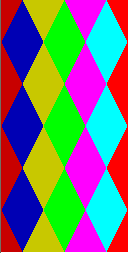











 .
.II. Possibilità di selezione per elementi punto decorativo e interruzione punto decorativo
|
|
Selezione |
Simboli |
Sequenza di lavorazione |
|---|---|---|---|
|
|
-- |
Non vengono inseriti Jacquard
| |
|
Maglia_maglia |
|
| |
|
Maglia_filo flottante |
|
| |
|
Filo flottante_maglia |
|
| |
|
Maglia_Flottante_Punto base |
|
| |
|
Interruzione punto decorativo |
|
| |
|
Flottante_Maglia_Punto base |
|
| |