Dados do módulo
Você pode determinar com os seguintes símbolos:
- A inserção do módulo na área de ourela da seleção
- A inserção do módulo na ourela duma área protegida
- A inserção dos atributos do módulo na amostra
|
|
Função |
Objetivo |
|---|---|---|
|
|
|
Mantém-se a cor que está dentro do tecido. |
|
|
|
Só se insere a cor do módulo no tecido. |
|
|
|
Inserir a graduação do módulo no tecido. |
|
|
Ourela livre |
Se coloca um retângulo virtual em volta da seleção existente. Partindo do canto inferior esquerdo deste retângulo se coloca uma grade invisível sobre o retângulo. Os campos da grade são do tamanho do módulo selecionado. O módulo só encherá os campos que se encontrem totalmente dentro da seleção. Os campos que estão parcialmente dentro da seleção se mantêm vazios. |
|
|
Ourela coberta |
Se coloca um retângulo virtual em volta da seleção existente. Partindo do canto inferior esquerdo deste retângulo se coloca uma grade invisível sobre o retângulo. Os campos da grade são do tamanho do módulo selecionado. O módulo encherá os campos que se encontrem dentro da seleção. Ao contrário do que acontece em Ourela livre, também se enchem os campos que estão parcialmente dentro da seleção. |
|
|
Ourela exata |
Se coloca um retângulo virtual em volta da seleção existente. Partindo do canto inferior esquerdo deste retângulo se coloca uma grade invisível sobre o retângulo. Os campos da grade são do tamanho do módulo selecionado. O módulo encherá os campos que se encontrem totalmente dentro da seleção. Nos campos que só estão parcialmente dentro da seleção se recortam os módulos de modo a caberem exatamente na seleção. Os movimentos de transferência, cuja agulha receptora se encontre fora da seleção, não são cortados. As funções do cursor que são do tamanho de um par de agulhas se enchem sempre com ourela exata. |
|
|
|
Inserir os dados da forma do módulo no tecido. |
|
|
|
Os dados da parte de amostra atual ou do módulo são transferidos para as colunas de controle. |
|
|
|
Ativar ou desativar o modo de inserção direta. |
|
|
|
Comutar entre cor original e cor editada. |
|
|
|
Foi selecionado um módulo com fio de vanizagem. |
|
|
|
Abrir caixa de diálogo com outras cores de módulos. |

 : Cada seleção que não esteja relacionada será considerada individualmente.


As configurações , e (

 ) podem ser combinadas da forma que quiser.
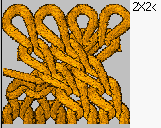
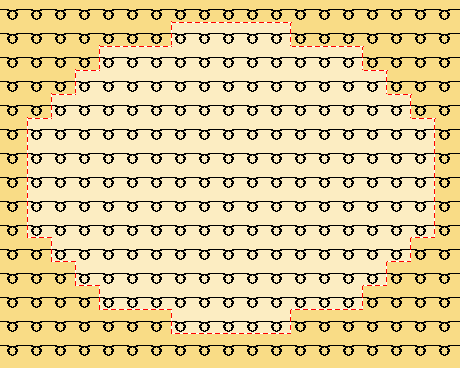
Exemplo: Preencher o módulo de trança 2x2< num polígono (área selecionada):
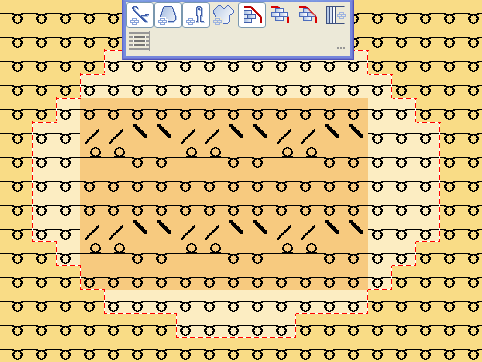
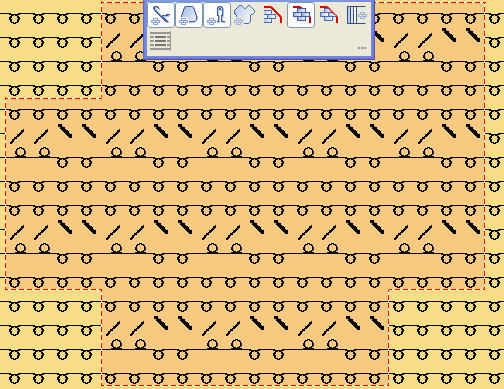
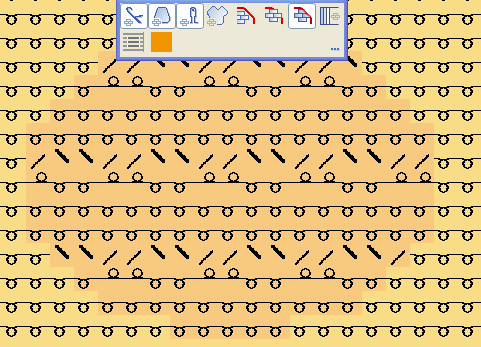
Esta barra de ferramentas lhe permite determinar como se inserem os módulos na área-limite da seleção na amostra, que atributos do módulo se transferem para a amostra e com que definições os módulos são transferidos durante a inserção.
Se você quiser inserir no tecido um módulo com uma cor diferente da cor existente, não é necessário modificar a cor do módulo. Basta selecionar a nova cor na barra de ferramentas . Esta cor se denomina por Cor de edição. Na barra de ferramentas está contornada com a cor do módulo. Cor de módulo
 Cor de edição
Selecionar a cor de edição em módulos de várias cores:
- 1
- Clique na barra de ferramentas .
- 2
- Selecionar módulo.
- 3
- Clique na barra de ferramentas na cor do módulo que deverá ser substituída pela cor de edição.
A cor de edição se remove novamente através da função no menu de atalho da barra de ferramentas . Clicando com o botão direito do mouse em qualquer ícone da barra de ferramentas aparece o menu de atalho.
Pode copiar qualquer área da amostra como parte de amostra para a área de transferência. O conteúdo da área de transferência se pode ver no grupo de módulos Partes de amostra na . A parte de amostra não é salvada automaticamente no banco de dados do módulo. Quando da inserção da área de transferência para a amostra, se considera o conteúdo da área de transferência como um módulo e você pode decidir através da barra de ferramentas se você quer inserir na amostra somente a(s) ação/ações da(s) agulha(s), somente a(s) cor(es) ou a(s) ação/ações da(s) agulha(s) e a(s) cor(es).