Exibição de coordenadas (caixa de diálogo)
Ative a caixa de diálogo a través da função / / no menu de atalho da vista ativa.
Nesta caixa de diálogo você define os dados que serão exibidos na posição do cursor.
Três perfiles, , e podem ser definidos.
|
Elemento |
Significado | |
|---|---|---|
|
|
Determinar a unidade para medidas de comprimento. | |
|
|
|
As indicações de coordenadas são exibidas em mm ou polegadas. |
|
|
Exibir densidade das malhas da amostra. | |
|
|
Selecionar a etiqueta das linhas. | |
|
|
|
Selecionar a denominação para o início da linha. |
|
|
Selecionar o símbolo ou a abreviação para o início da linha. | |
|
|
Exibir apenas os valores. | |
|
|
Ao atingir ou exceder é exibida a marcação ***. < : Valor limite não alcançado | |
|
|
Caixa de entrada |
Introduzir um valor limite. |
|
|
Calcular as medidas relativas à densidade de malhas. | |
|
|
Calcular as medidas relativas ao número de agulhas. | |
|
|
Lista de todas as entradas que não foram selecionadas para a exibição no cursor. | |
|
|
Lista de todas as entradas que foram selecionadas para a exibição no cursor. | |
|
|
Deslocar a entrada disponível para as entradas atuais | |
|
|
Deslocar a entrada disponível para as entradas atuais | |
|
|
Deslocar a entrada selecionada para cima. | |
|
|
Deslocar a entrada selecionada para baixo. | |
|
|
Exibir as entradas selecionadas de acordo com as configurações. | |
|
OK |
Aceitar as configurações e fechar a caixa de diálogo. | |
|
Cancelar |
Fechar a caixa de diálogo sem salvar as alterações. | |

 : Apenas visualização, sem entrada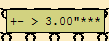

Selecionar o perfil desejado:
- 1
- Ativar a função / / , ou .
- ou -
Apertar a tecla . para , tecla , para ou tecla - (/) para .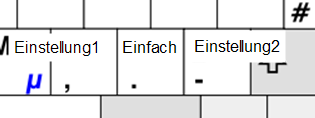
Definir perfiles:
- 1
- Fazer duplo clique na entrada desejada da coluna esquerda.
- ou -
Selecionar a entrada desejada da coluna esquerda e clicar em .
. - A entrada é aplicada na coluna direita.
- 2
- Repetir a operação para outras entradas.
- As entradas são listadas de acordo com a ordem pela qual foram aplicadas.
A previsualização exibe os dados na mesma ordem. - 3
- Selecionar a entrada e colocar a mesma com
 ou
ou  na posição desejada.