Cores da amostra
O programa principal M1plus tem uma barra de ferramentas Cores da amostra que você pode posicionar na tela conforme quiser. Através da função no menu a mesma pode ser mostrada ou ocultada. Quando a barra de ferramentas está ativa aparece uma marca de seleção na frente da função.
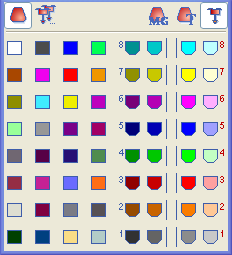
I. Seleção de uma cor:
- 1
- Clique com o botão esquerdo do mouse na cor desejada.
- A cor selecionada é apresentada como ícone apertado.
II. Desativar cores:
Se selecionar outra cor desativará automaticamente a cor selecionada atualmente.
- 1
- Clique com o botão esquerdo do mouse no ícone da cor selecionada.
- Deixará de estar selecionada qualquer cor.
III. Modificar a cor para, por exemplo, criar uma paleta de cores com as cores da estação:
- Está selecionada a cor que você deseja modificar.
- 1
- Clique com o botão direito do mouse numa das cores da barra de ferramentas .
- O menu de atalho é aberto.
- 2
- Com o botão esquerdo do mouse selecione no menu de atalho a função .
- Aparece a caixa de diálogo Cores, na qual você seleciona uma nova cor ou define uma nova cor.
A função do menu de atalho permite procurar três números sucessivos de no máx. três dígitos na área de transferência. Estes são interpretados como valores RGB e atribuídos à cor atual.
IV. Copiar a cor da área de transferência:
Os valores RGB devem ter sido copiados para a área de transferência por meio de um outro programa.
- Está selecionada uma cor na barra de ferramentas.
- Existem valores RGB na área de transferência.
- 1
- Clique com o botão direito do mouse numa das cores da barra de ferramentas .
- O menu de atalho é aberto.
- 2
- No menu de atalho selecione com o botão esquerdo do mouse a função .
- A cor selecionada na barra de ferramentas recebe os valores RGB da área de transferência.
O menu de atalho da barra de ferramentas dispõe de várias paletas de cores. Com elas você pode representar rapidamente a amostra em diferentes tonalidades.
Se houver uma área de Jacquard dentro da amostra e você mover o ponteiro do mouse sobre esta área, as cores do Jacquard são adicionalmente marcadas com um J na barra de ferramentas .