Combinações de teclas (programa principal M1plus)
Por meio de combinações de teclas, denominadas também comandos de teclado, hotkeys ou shortcuts, você pode ativar rápida e diretamente as funções no programa principal do M1plus.
As combinações de teclas no programa principal M1plus:
|
Combinação de teclas | Função |
|---|---|
F1 | Ativar a Ajuda. |
F2 | Exibir símbolos de forma e cor de cantos |
F3 | Módulo / Explorador de módulos de banco de dados |
F4 | Abrir a caixa de diálogo Atribuição de campos de fio |
F5 | Barra de ferramentas Ferramentas de desenho / Aceitar módulo |
F5 | Aceitar atributos da forma. |
F5 | Selecione a seqüência de tricotagem na barra de módulos. |
F6 | Barra de ferramentas Ferramentas de desenho / Aceitar cor |
F6 | Selecionar na tabela dos atributos da forma o canto de forma para o qual aponta o cursor. |
F5+F6 | Barra de ferramentas Ferramentas de desenho / Aplicar módulo e cor. |
F7 | Barra de ferramentas Ferramentas de desenho / Aceitar atributos da forma |
F8 | Seleção / Agrupar / agrupar em uma fileira de amostra. |
F9 | Passos de processamento / Expandir amostra |
F10 | Passos de processamento / Processamento técnico |
F11 | Criar programa MC. |
F12 | Arquivo / Salvar como. |
| |
. (ponto) | Menu de atalho: |
, (virgula) | Menu de atalho: |
- (hífen) | Menu de atalho: |
B | Ferramenta de desenho |
E | Exibir vista de controle. A função utilizada a última vez desde a barra de ferramentas Vistas de controle é utilizada. |
M | Ferramenta de desenho |
N | Ferramenta de desenho |
P | Proteger a seleção |
T | Ferramentas de desenho |
X | Sincronizar modos de exibição. |
Z | Grau de zoom com o qual a amostra completa pode ser exibida. Ativando novamente a tecla Z regressará para o grau de zoom anterior. |
Tecla de espaço (Vista de formas) | Quando o ponteiro do mouse se encontra na Vista de formas, a exibição vai rolando no sentido do ponteiro do mouse. |
| |
Ctrl+F2 | Exibir / Visão geral |
Ctrl+F3 | Abrir explorador de módulos de amostra |
Ctrl+F4 | Editar / Criar/Editar Jacquard |
Ctrl+F5 | Representação de fileiras técnicas |
Ctrl+F6 | Representação de fileiras da amostra |
Ctrl+F8 | Seleção / Agrupar / Cancelar agrupamento |
Ctrl+F9 | Parâmetros de amostra / Dados de fileiras técnicas |
Ctrl+F10 | Iniciar processamento técnico passo-a-passo |
Ctrl+F11 | Programa MC / Efetuar Controle Sintral... |
Ctrl+F12 | Arquivo / Fechar |
| |
Ctrl+A | Seleção / Selecionar tudo |
Ctrl+B | Seleção / Avançar até a seleção |
Ctrl+C | Editar / Copiar |
Ctrl+D | Seleção / Cancelar seleção. |
Ctrl+E | Criar a última vista de controle utilizada e posicioná-la em primeiro plano. |
Ctrl+F | Localizar e selecionar |
Ctrl+H | Localizar e substituir |
Ctrl+I | Editar / Colar invertido |
Ctrl+K | Menu de atalho: |
Ctrl+L | Parâmetros de amostra / Graduação... |
Ctrl+M | Módulo / Módulo novo |
Ctrl+N | Arquivo / Nova amostra |
Ctrl+O | Arquivo / Abrir |
Ctrl+P | Desativar toda a proteção |
Ctrl+R | Parâmetros de amostra / Ciclo... |
Ctrl+S | Arquivo / Salvar |
Ctrl+U | Vista / Ativar transferência automática |
Ctrl+V | Editar / Colar |
Ctrl+W | Parâmetros de amostra / Sistema de estiragem do tecido... |
Ctrl+X | Editar / Recortar |
Ctrl+Y | Editar / Restaurar |
Ctrl+Z | Editar / Desfazer |
Ctrl+. (ponto) | Menu de atalho: |
Ctrl+, (virgula) | Menu de atalho: |
Ctrl+- (hífen) | Menu de atalho: |
Ctrl+Del | Apagar colunas selecionadas
|
| |
Shift+F2 | Barra de ferramentas Dados do módulo / Aceitar cores e ações da agulha |
Shift+F3 | Barra de ferramentas Dados do módulo / Aceitar ações da agulha |
Shift+F4 | Barra de ferramentas Dados do módulo / Aceitar cores |
Shift+F5 | Aceitar todos os atributos da forma (exceto cor de canto) nesta posição |
Shift+F6 | Abrir a vista de símbolos |
Shift+F7 | Cor do fio para o fundo, cor do módulo para o símbolo na Vista de símbolos |
Shift+F8 | Cor do módulo para o fundo, cor do fio para o símbolo na Vista de símbolos |
Shift+F9 | Parâmetros de amostra / Configuração |
Shift+F10 | Carregar o estado de amostra antes do processamento técnico |
Shift+F11 | Forma / Editor de corte (Criar/editar cortes)... |
Shift+F12 | Exibir fronturas adicionais |
| |
Shift+1 | Editar / Definir fileira de referência |
| |
Alt+F2 | Forma / Abrir e posicionar corte |
Alt+F3 | Arquivo / Importar / Módulos |
Alt+F4 | Arquivo / Sair do M1plus |
Alt+F5 | Seleção / Preencher |
Alt+F6 | Exibir / Opções / Vista de trás |
Alt+F7 | Forma / Aplicar forma |
Alt+F8 | Forma / Excluir forma |
Alt+F9 | Arquivo / Importar / Imagem como amostra... |
Alt+F10 | Sintral/Exibir Sintral |
Alt+F11 | Arquivo/Importar/Controle Sintral como amostra |
Alt+F12 | Programa MC / Importar os dados Setup MC / Arquivo de setup... |
Alt+↑ | Rolagem de amostra para cima |
Alt+↓ | Rolagem de amostra para baixo |
Alt+← | Rolagem de amostra para a esquerda |
Alt+→ | Rolagem de amostra para a direita |
| |
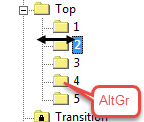
AltGr+ | Ordenar grupo de módulos com a tecla AltGr apertada. |
| |
Ctrl+Shift+F10 | Carregar o estado da amostra Amostra base |
Ctrl+Shift+F11 | Forma / ShapeWizard (Compor corte k&w)... |
| |
Ctrl + Shift + A | Parâmetros de amostra / Estirador auxiliar |
Ctrl + Shift + B | Parâmetros de amostra / Estirador de banda |
Ctrl+Shift+F | Localizar e selecionar / Na amostra completa (somatório) |
Ctrl+Shift+M | Módulo / criar a partir de seleção / Módulo |
Ctrl+Shift | Ocupação dos guia-fios na caixa de diálogo Atribuição de campos de fio: |
Tabela de campos de fio na caixa de diálogo Atribuição de campos de fio | |
| |
Ctrl+Alt+A | Módulo / Definir pontos de conexão |
Ctrl+Alt+B | Exibir a seleção em modo ampliado. |
Ctrl+Alt+F | Programa MC / Funções Sintral... |
Ctrl+Alt+M | Exibir / Exibir limites do módulo |
Ctrl+Alt+P | Cancelar a proteção da seleção |
Ctrl+Alt+V | Parâmetros de amostra / Velocidade do carro |
Ctrl+Alt+F4 | Apagar campos de fio |
Teclas e seleções | |
Ctrl +Ferramenta de desenho | Aumentar a seleção existente |
Ctrl+Alt+ Ferramenta de desenho | Reduzir a seleção existente |
Ctrl+Shift + Ferramentas de desenho | Selecionar quadrado adicional |
Tab + Ferramentas de desenho | Deslocar a seleção durante a seleção |
Teclas e menus | |
Shift + Girar | Girar num múltiplo de 15 graus. |
Shift + Escalar/Inverter | Escalar ou inverter num múltiplo do tamanho original. |
Tab+ Girar, Escalar/Inverter | A seleção é separada e movida. |
Ctrl+ Girar, Escalar/Inverter | A nova seleção é adicionada à seleção original. |
Esc + Girar, Escalar/Inverter | O processo é cancelado sendo reposto o estado original. |
| |
Del | Editar / Apagar (área, fileiras, colunas)... |
Insert | Editar / Inserir (área, fileiras, colunas)... |
Esc | Cancelar funções do cursor |
| |
+ (bloco numérico) | Grau de zoom maior |
- (bloco numérico) | Grau de zoom menor |
* (bloco numérico) | Aumentar a largura das colunas de controle. |
÷ (bloco numérico) | Reduzir a largura das colunas de controle. |
5 (bloco numérico) com tecla Num pressionada | Posicionar a forma centrada. |


 : Não tem efeito em janelas divididas da mesma vista.