Localizar e selecionar múltiplas vezes
Na caixa de diálogo Localizar e substituir você pode executar vários processos de procura e de seleção sucessivos.
- Você pode salvar esta combinação numa lista (*.m1sx) e pode abri-la em outras amostras.
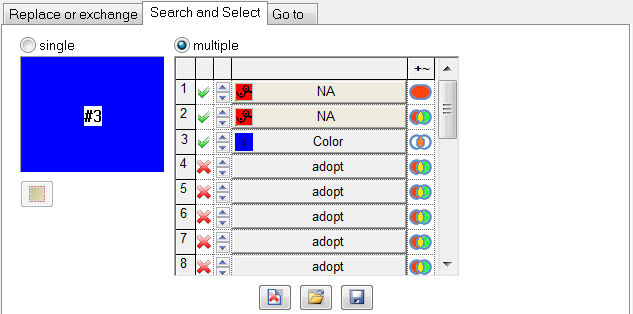
Na lista você efetua os seguintes ajustes:
|
Elemento |
Significado | ||
|---|---|---|---|
|
|
Nome da lista | ||
|
1ª coluna |
Numeração contínua das entradas | ||
|
2ª coluna |
Status da entrada | ||
|
|
A entrada está ativa | ||
|
|
A entrada não está ativa | ||
|
3ª coluna |
Teclas de setas para ordenar as entradas | ||
|
4ª coluna |
Agrupamento do processo de procura | ||
|
|
Ícone á esquerda |
Objeto de procura | |
|
Aceitar |
Nome do objeto de procura | ||
|
|
Cor de identificação para a entrada ativa | ||
|
|
Cor de identificação para objeto de procura não permitido ou impossível | ||
|
Menu de atalho |
1) Funções para deslocar ou apagar a entrada ou para inserir uma nova entrada (fila vazia). 2) Funções para alterar os ajustes (On / Off, área de procura) para todas as entradas. | ||
|
5ª coluna (+~) |
Área de procura | ||
|
|
Na área selecionada | ||
|
|
Na amostra completa | ||
|
|
Na amostra completa (somatório) | ||
|
Botões por baixo da lista | |||
|
|
|
Apagar a lista ativa. | |
|
|
|
Salvar a lista ativa. | |
|
|
|
Ativar a caixa de diálogo Abrir para abrir a lista de substituição salva (*.m1sx). | |



 .
.


