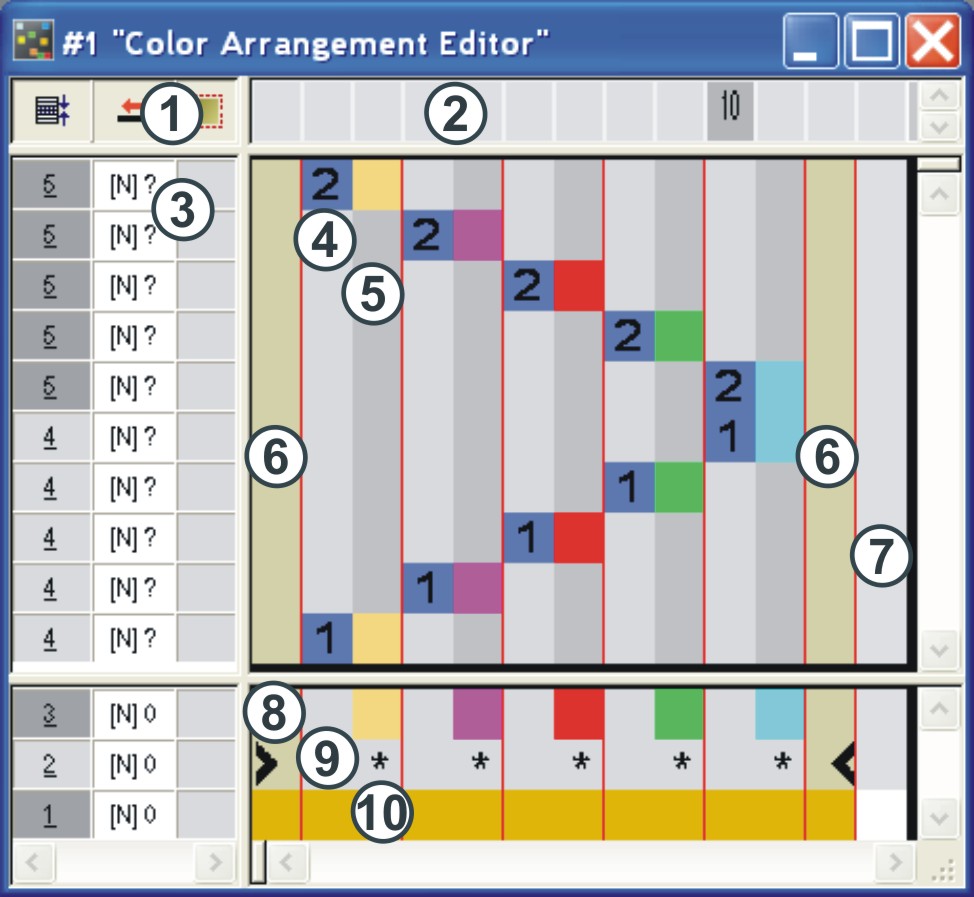
Editor de Color Arrangements
|
1 |
Cabeçalho das colunas de controle |
2 |
Barra de colunas | ||
|
3 |
Barra de fileiras com colunas de controle |
|
| ||
|
4 - 7 |
Área de execução |
8 - 10 |
Área de procura | ||
|
4 |
Coluna de referência na área de execução |
8 |
Fileira das cores de procura | ||
|
5 |
Coluna de cor com segmento de cor |
9 |
Funções das cores de procura | ||
|
6 |
Coluna da forma (Fully Fashion) |
10 |
Fileira duma ou mais cores de procura para peças com forma | ||
|
7 |
Coluna para repetições | ||||
Ativar o editor de Color Arrangements:
- 1
- Gerar uma seleção na vista de símbolos da amostra e ativar a função / no menu .
- ou -
Criar uma seleção na vista de símbolos da amostra e clicar no ícone da barra de ferramentas Padrão.
- ou -
Ativar a função / no menu do programa principal M1plus.
- ou -
Ativar a função no menu de atalho dum Color Arrangement marcado no Explorador de módulos.
- ou -
Clique duas vezes no Color Arrangement selecionado na barra de ferramentas Módulo do programa principal do M1plus.
- ou -
Clique duas vezes no Color Arrangement selecionado no Explorador de módulos.
Com o ícone  da barra de ferramentas Ferramentas de desenho, você edita o Color Arrangement.
O botão no pedido de confirmação :
|
Botão |
Função |
|---|---|
|
Sim |
Salvar Color Arrangement. |
|
Não |
Fechar o Editor de Color Arrangements sem salvar. |
|
Cancelar |
Deixar aberto o Editor de Color Arrangements. |