Informações básicas sobre o explorador de módulos
Os módulos estão organizados em grupos de módulos. Estes são exibidos na janela esquerda denominada árvore de módulos. O nome do grupo de módulos selecionado é representado em negrito. Adicionalmente, o nome do grupo de módulos selecionado é exibido em uma barra por cima da árvore de módulos. Um grupo de módulos é selecionado clicando no seu nome com o botão esquerdo do mouse.
Mantendo o botão esquerdo do mouse apertado, os grupos de módulos podem ser deslocados na árvore de módulos. O grupo de módulos deslocado se transforma em um subgrupo daquele grupo de módulos no qual se larga novamente o botão esquerdo do mouse.
A Stoll predefiniu diferentes grupos de módulos. Estes contêm outros subgrupos com módulos e partes de amostras. Na janela direita, você pode visualizar imagens dos módulos no grupo de módulos selecionado. Trata-se de atalhos para os módulos do banco de dados. As imagens são calculadas automaticamente a partir da seqüência do tricô. O nome do módulo é indicado abaixo da imagem. Se você detiver momentaneamente o ponteiro do mouse sobre a imagem, é também indicada a dimensão do módulo, além do nome do módulo. O primeiro número indica a largura e o segundo o número de fileiras de amostra do módulo.
Você seleciona um módulo clicando na imagem com o botão esquerdo do mouse. A seleção é anulada clicando outra vez no módulo.
O nome do módulo selecionado é indicado adicionalmente em uma barra acima da imagem e na barra de status.
Se uma amostra estiver aberta, é possível colocar diretamente um módulo selecionado na amostra.
Clicando duas vezes, é aberto o módulo no Editor de módulos para ser editado.
Com Alt e duplo clique podem ser exibidas as propriedades dum módulo.
Na barra de ferramentas Módulos e no Explorador de módulos você pode selecionar e apagar vários módulos:
- Arrastar uma moldura retangular sobre os módulos com o botão esquerdo do mouse apertado.
- Adicionar outros módulos com a tecla Ctrl e fazendo clic no botão esquerdo do mouse.
- Com a combinação de teclas Ctrl + A (seleciona todos os módulos do grupo de módulos aberto).
Para que você possa reconhecer rapidamente que tipo de módulo é o atalho para o módulo, as imagens apresentam várias características:
|
Característica |
Tipo de módulo |
|---|---|
|
|
Proteção contra gravação ativada |
|
|
Módulos-limite |
|
|
Módulos com condição/condições-limite |
|
|
Módulos de combinação com ciclos |
|
|
Módulos de passos |
|
|
Módulos-recipientes |
|
|
Módulos sem fileira de malhas |
|
|
Módulos só com ações de transferência |
|
|
Partes de amostra |
|
|
Módulos com pontos de conexão |
|
|
Reflexão do módulo-recipiente Em conexão com a inversão do módulo-recipiente existem os símbolos seguintes: |
|
|
Módulo local, parte de amostra ou Arrangement |
 no canto inferior esquerdo
 no canto inferior direito
 barra vermelha no limite inferior
 no canto inferior direito
 no canto inferior direito
 no canto inferior direito
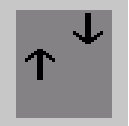
 no canto inferior direito
 no canto inferior direito
 : Um módulo-limite pode incluir, por exemplo, pontos de conexão. Depois é exibido o símbolo para o módulo-limite. Neste caso, o símbolo para os pontos de conexão não aparece.
 no canto inferior direito
 O módulo individual superior do recipiente está seleccionado para a inserção na amostra. Conforme o módulo individual selecionado, o quadrado cinzento claro aparece na respectiva posição.
 O módulo individual inferior direito foi inserido na amostra e aparece na guia
  A inversão horizontal está desativada.
 no canto superior esquerdo
Mantendo o botão esquerdo do mouse apertado, você pode classificar as imagens dos atalhos para os módulos em um grupo de módulos. Para isso, a imagem a ser deslocada deve ser arrastada para uma outra imagem com a ajuda da função Arrastar e Soltar. A imagem a ser deslocada é classificada antes dessa imagem. Se uma imagem for deslocada para a área de fundo, ela é inserida no final.
Ativar o explorador de módulos e exibir e ocultar os subgrupos dos grupos de módulos:
- 1
- Ativar a função ou no menu .
- O explorador de módulos será aberto.
- 2
- Clique no símbolo
 .
.
- A árvore de módulos é ampliada aos subgrupos.
O símbolo transforma-se em  .
.
- 3
- Clique no símbolo .
- Os subgrupos do grupo de módulos com o símbolo desaparecem da árvore de módulos. O símbolo transforma-se em .