Áreas transparentes no módulo
Um módulo pode ter áreas transparentes. Desenhando com este módulo os pares de agulhas não sobrescrevem a amostra com as áreas transparentes. Além disso, o módulo é inserido encadeado. Isto é, os módulos que são colocados um ao lado do outro através da função de Linha ou ao desenhar mantendo o botão do mouse pressionado, se sobrepõem tanto quanto as áreas transparentes o permitam. No Eco do módulo é visível o encadeamento.
Exemplo:
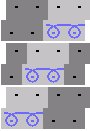
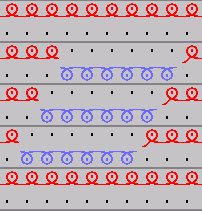
Se não houvesse áreas transparentes no módulo, de todas as vezes se colocaria a área retangular completa.
Criar áreas transparentes no módulo:
- O editor de módulos deve estar aberto.
- 1
- Selecionar a área que deve ficar transparente e clicar no ícone Limpar conteúdos
 na barra de ferramentas .
- ou -
Selecionar o ícone Posição transparente no módulo da barra de ferramentas e desenhar nas áreas que devem ficar transparentes.
- A área selecionada fica transparente. As áreas transparentes são representadas sob um fundo cinzento escuro.
Também se criam áreas transparentes quando se cria um módulo que não é retangular a partir da amostra.
Só em módulos existem áreas transparentes, não em amostras.
Se desejar excluir uma área no módulo, utilize o ícone Ação da agulha Não  da barra de ferramentas .