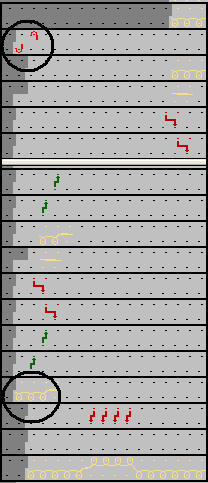
Criar módulo de definição (FF)
O módulo de definição deverá inserir o remate da malha de fixação diretamente depois do remate.
Funções para a ourela do tecido esquerda:
- Transferência de todas as malhas na área de remate para a frontura dianteira.
- Integração da malha de fixação
- Remate da área definida
- Desprendimento da malha de fixação
- Processamento da fileira de amostra
Você necessita os seguintes módulos.
- Transferir opcional para frente (Transferir v)
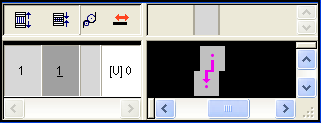
O símbolo Transferir opcional para frente somente é visível quando no menu está desativado.
 - Desprendimento malha de fixação
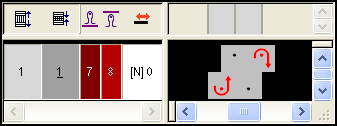
- Remate com módulo de passos
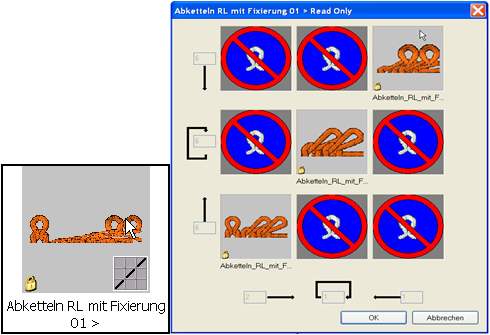
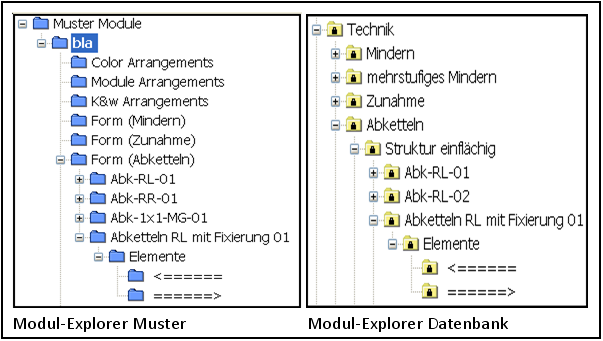
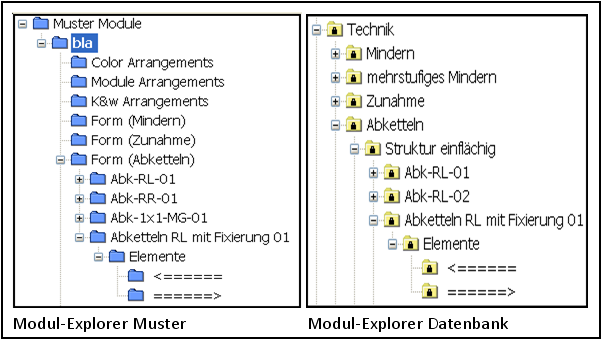
O módulo se encontra no Explorador de módulos de banco de dados em:
Técnica/Rematar/Estrutura de uma frontura/Rematar RL_com fixação 01/Elementos
Criar módulo de definição:
- 1
- Ativar a função / no menu .
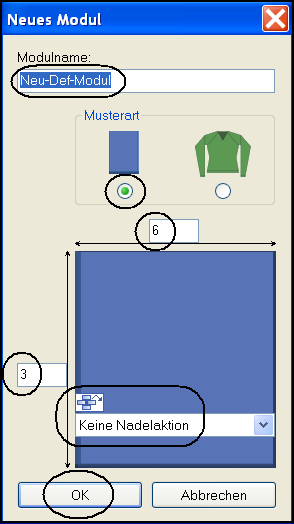
- A caixa de diálogo Módulo novo aparece
- 2
- Insira o nome do módulo
- 3
- Selecionar .
- 4
- Definir tamanho de módulo. Largura 6, altura 3.
- 5
- Seleção de ação de agulha Nenhuma ação de agulha.
- 6
- Confirme a entrada com OK.
- A janela Propriedades se abre.
- 7
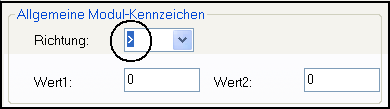
- Na guia Técnica, seção Características gerais do módulos na caixa de listagem Direção selecionar >.
- 8
- Confirmar a seleção com o botão OK.
 : Apenas a direção permite a inserção do módulo de passos definido com a mesma direção.
 - O Editor de módulos Vista técnica do módulo se abre
- 9
- Definir a graduação com valor
 Não.
Não.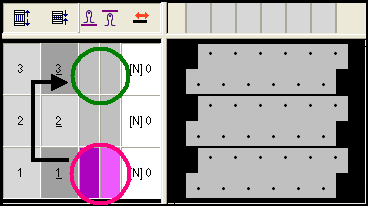
- 10
- No menu , selecionar a caixa de diálogo Criar forma vazia.
- 11
- Com a tecla F2 abrir a forma no Editor de módulos Vista de símbolos (Vista da forma)
- 12
- Ativar a Vista da forma do módulo.
- 13
- Na Vista da forma selecionar os Atributos da forma com o botão direito do mouse.
- A caixa de diálogo Atributos da forma aparece.
Atribuir o módulo Transferir opcional para frente:
- 1
- Selecionar Atributos da forma guia .
- 2
- Criar uma nova marcação com o botão
 .
.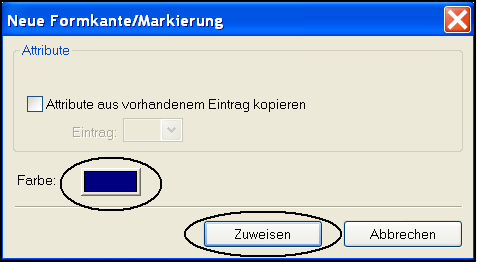
- Uma nova marcação é oferecida
- 3
- Com o botão Atribuir confirmar a seleção.
- A nova marcação é criada
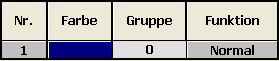
- 4
- As marcações devem ser definidas para diferentes lados.
Indicar o lado da correspondente marcação na caixa de diálogo Atributos da forma.
 Inserir módulo da esquerda
 Inserir módulo da direita
- 5
- Ativar marcações.
- 6
- Na caixa de listagem selecionar esquerdo.

- 7
- Selecionar a marcação através do menu
 .
. - 8
- Ativar cantos de forma na Representação de amostra.
- 9
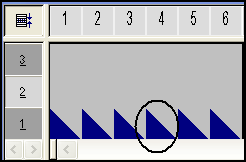
- Desenhar uma marcação na fileira técnica 1 da Vista da forma.
- 10
- Selecionar uma marcação na caixa de diálogo Atributos da forma.
- 11
- No campo de exibição
 Todos os tipos de tricotagem atribuir o módulo Transferir v com Drag and Drop.
Atribuir o módulo Rematar:
- 1
- Em Atributos da forma selecionar a guia .
- 2
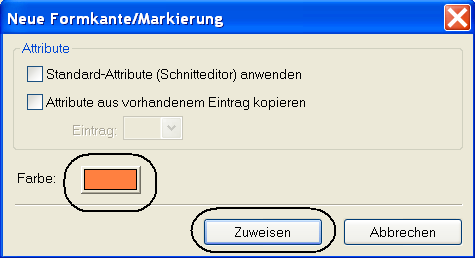
- Criar um novo canto com o botão .
- 3
- Alterar a cor do novo canto.
- 4
- Com o botão Atribuir confirmar a seleção.
- O novo canto é criado

- 5
- Selecionar o canto através do menu
 e com a tecla Ctrl e adicionalmente o atributo da forma Rematar
  .
. - 6
- Na Vista da forma nas primeiras 4 colunas da fileira técnica 2 entrar o símbolo de remate.
- 7
- Criar a seleção de colunas para ciclo de largura e definir como Parte repetível.
- 8
- Na caixa de diálogo Atributos da forma ativar canto.
- 9
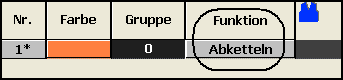
- Na guia selecionar Rematar na função.
- 10
- Na guia ativar Rematar.
- 11
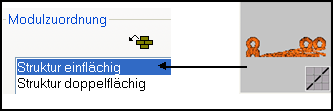
- No campo de exibição Estrutura de uma função atribuir o módulo de passos Rematar RL com fixação 01 com Drag and Drop.
- 12
- Ativar a caixa de seleção é valida para todos os tipos de tricotagem.
Atribuir o módulo Desprender:
O módulo para desprendimento da malha de fixação tem uma largura de duas agulhas. A ação de agulha esquerda situa-se fora da forma, a ação da agulha direita dentro da forma.
A ampliação necessária para a esquerda é definida pelo valor 1=-1 nas propriedades do módulo.
- 1
- Ativar a Vista da forma do módulo de definição.
- 2
- Na caixa de diálogo Atributos da forma selecionar a guia .
- 3
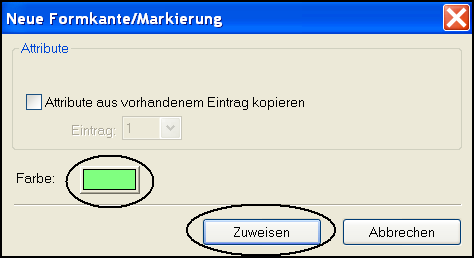
- Criar uma nova marcação com o botão .
- Uma nova marcação é oferecida.
- 4
- Com o botão Atribuir confirmar a seleção.
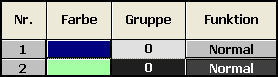
- A nova marcação é criada.
- 5
- Ativar marcação 2.
- 6
- Na caixa de listagem selecionar direito.

- 7
- No campo de exibição Todos os tipos de tricotagem atribuir o módulo Desprender_à frente_desprender_atrás_> com Drag and Drop.

- 8
- Selecionar a marcação 2 através do menu .
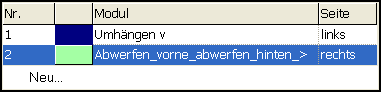
- 9
- Desenhar uma marcação na fileira técnica 2, coluna 1 da Vista da forma.
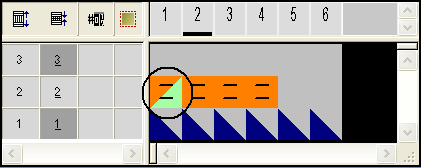
A fileira técnica 3 fica vazia, de modo que esta fileira de amostra pertencente ao remate pode ser processada. - 10
- Ativar o Editor de módulos Vista técnica do módulo de definição.
- 11
- Definir a fileira técnica 2 como fileira de referência.
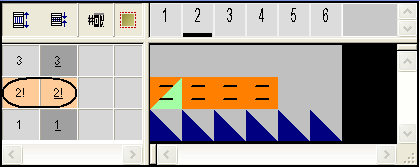
- A fileira de referência é aplicada automaticamente na Vista da forma.
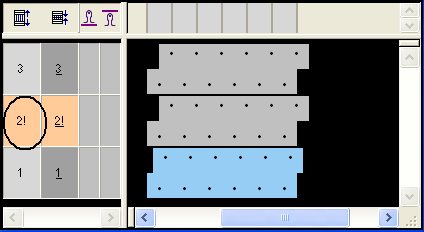
- 12
- Salvar os módulos criados numa nova pasta de módulos no Explorador de módulos de amostra e se necessário no Explorador de módulos do banco de dados.
Se necessário crie o módulo de definição também para a ourela do tecido esquerda. - 13
- Atribuir o módulo de definição ao canto.
- Os módulos de definição são elaborados no passo de processamento Expansão completa.