如何将新额度充入智能卡
- 带有额度代码的电子邮件

- 1
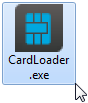
- 运行CardLoader.exe。
- 2
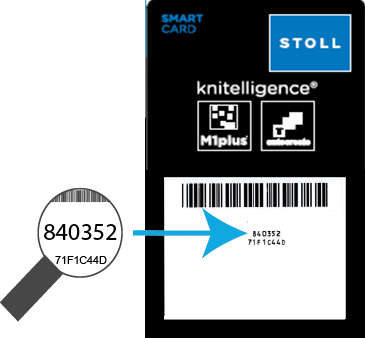
- 将申请标题栏里的智能卡序列号与电子邮件里的序列号进行比较。
- 3
- 将额度代码复制到剪贴板上。
- 4
- 在编辑框里调出右键菜单。
- 5
- 点将额度充入智能卡按钮。
- 智能卡成功充值的确认信息出现。
- 6
- 退出CardLoader。

- 带有额度代码的电子邮件
- knitelligence 智能卡连接到当前 M1plus 工作站。
- 没有其他智能卡连接到当前 M1plus 工作站。
- 1
- 将申请标题栏里的智能卡序列号与电子邮件里的序列号进行比较。
- 2
- 开始。

- 3
- 更改 M1plus 安装驱动器。
- 4
- 输入 M1.exe 应用程序的文件路径。
示例:"C:\Program Files (x86)\Stoll\M1plus\6.10.021\bin\m1.exe"
- 5
- 添加 –EVP 到输入区。
"C:\Program Files (x86)\Stoll\M1plus\6.10.021\bin\m1.exe"-EVP
- 6
- 将 Charge Code 复制到剪贴板上。
- 7
- 将 Charge Code 从剪贴板添加到输入区。
- 8
- 按回车键确认输入内容。
- 稍后将收到智能卡成功充值的确认消息。

- 9
- 退出命令行。