模块数据
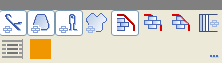
用以下图标可以做如下操作:
- 将模块插入到一个选定区域的边缘
- 将模块插入到受保护区域的边缘
- 将模块属性插入到花型中
|
|
功能 |
目标 |
|---|---|---|
|
|
|
保留织物原有的颜色。 |
|
|
|
只将模块的颜色插入花型。 |
|
|
|
在织物中插入模块线圈长度。 |
|
|
不覆盖边界 |
一个假想的矩形围住当前的区域。从左下角开始有一个无形的网格套在矩形上。网格的大小就是所选模块的尺寸。只能是完整的模块填充到区域中。在区域内遇有不完整模块的地方将不插入模块。 |
|
|
覆盖边界 |
一个假想的矩形围住当前的区域。从左下角开始有一个无形的网格套在矩形上。网格的大小就是所选模块的尺寸。模块填充到区域中。与不覆盖边界相反,那些在区域边界处仅部分位于区域内的格子也被模块填充。 |
|
|
保持边界轮廓 |
一个假想的矩形围住当前的区域。从左下角开始有一个无形的网格套在矩形上。网格的大小就是所选模块的尺寸。模块完全填充到区域中。在区域中如果模块不是完整地包含在区域中, 那么将按边界区域切断模块这样模块便完全与区域吻合。区域外的接圈动作被保留。具有一针的光标功能总是填充到边缘为止。 |
|
|
|
在织物中插入模块模型数据。 |
|
|
|
当前花型元素或模块的数据被转到控制列中。 |
|
|
|
激活或撤销直接插入模式。 |
|
|
|
在原色和编辑颜色之间切换。 |
|
|
|
有添纱的模块被选中。 |
|
|
|
用更多的模块颜色打开对话框 |

 :每个不连续的选择区域都看成是独立的区域。


你可以根据需要组合, 和 (

 ) 设置。
) 设置。
示例:在多边形 (选定区域) 中填充绞花模块2x2<:
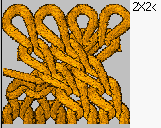
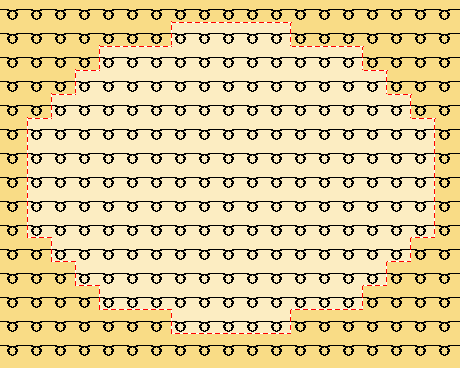
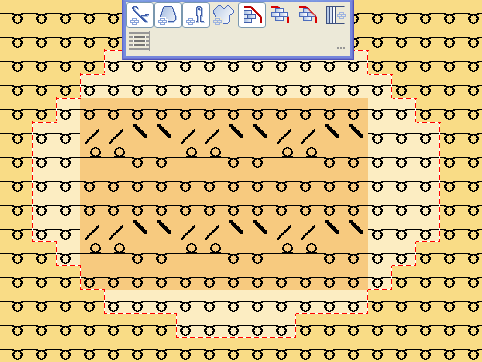
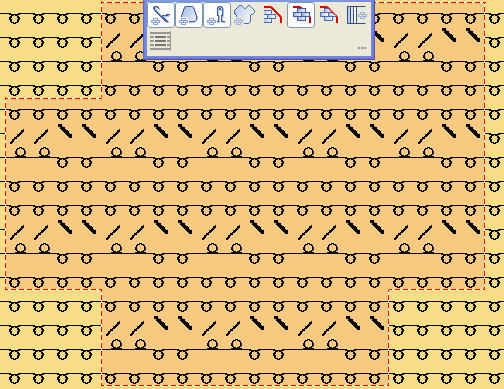
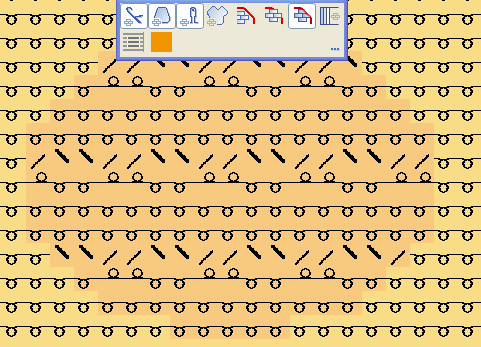
利用该工具栏, 可以设置用什么方法将模块嵌入到花型内选定的边缘区域, 哪个模块属性将采用到花型中, 哪个模块设置将在插入过程中被采用。
如果你想插入一个模块但是想用别的颜色而不是模块本身的颜色, 则不必改变模块颜色。可从表中选择一个新的合适的颜色。这个颜色被称作编辑色。在工具栏中显示模块的颜色。 模块颜色
模块颜色 编辑颜色
编辑颜色
利用多色彩模块选择编辑颜色:
- 1
- 在工具栏中点击编辑色
- 2
- 选择模块。
- 3
- 在工具栏中点击要用编辑色替代的模块色。
通过功能位于工具栏的级联菜单中可以再次删除编辑色。用右键点击工具栏里的任何图标可出现级联菜单。
您可以将花型中任何区域拷贝到粘贴缓冲区, 并作为花型单元使用。粘贴板的内容可在里的花型单元模块组里看到。花型元素不能自动保存在模块数据库中。在将剪贴板内容插入到花型中的过程中,剪贴板的内容被认作一个模块,利用工具栏可以决定是仅插入织针动作、仅仅插入颜色还是织针动作和颜色都插入。