花型颜色
M1plus主程序有一个花型颜色工具栏,可根据您的需要定位在屏幕上的某一位置。您可以用 菜单里的功能将其显示或隐藏。如果工具栏处于激活状态, 那么功能的前面将出现一个对勾。
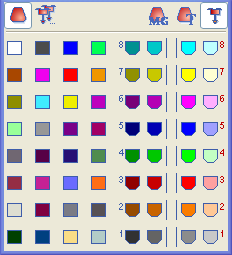
I. 颜色选择:
- 1
- 用左键点击所需要的颜色。
- 所选颜色显示为成压下的符号。
II. 关闭颜色:
选择的另一个颜色自动禁用上一个选择的颜色。
- 1
- 用左键点击所需要的颜色。
- 无颜色被选上。
III. 也可修改颜色, 例如, 创建季节颜色的调色板。
- 要改变的颜色被选上。
- 1
- 用鼠标右键点击工具栏中的任何颜色。
- 级联菜单出现。
- 2
- 用左键在级联菜单中选择 功能。
- 出现选择或定义新颜色的颜色对话框。
使用级联菜单中的功能, 在粘贴板上寻找最多3位的三个连续数字。这些被编译为 RGB 值分配给当前的颜色。
IV. 从粘贴板上复制颜色:
RGB 须用另外的程序拷贝到粘贴板上。
- 在工具栏中选择一种颜色。
- 粘贴板上具有 RGB 值。
- 1
- 用鼠标右键点击工具栏中的任何颜色。
- 级联菜单出现。
- 2
- 用左键在工具栏上选择 这个功能。
- 工具栏中所选颜色包含来自于粘贴板的 RGB 值。
可以使用工具栏级联菜单中的几个颜色板。使用了这些就可快速用不同颜色来显示花型。
如果提花区域位于花型中并且将鼠标箭头移出该区域, 那么工具栏中的提花颜色也显示为J 。