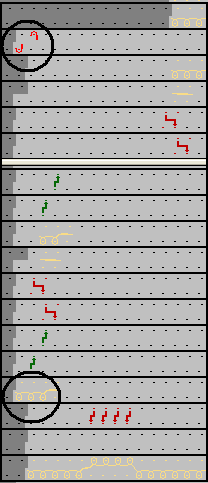
创建定义模块(FF)
在拷针之后必须立即插入定义模块用于脱掉固定线圈。
用于左衣片边缘的功能:
- 将拷针区域的所有线圈转移到前针床
- 固定线圈起针
- 定义区域内拷针
- 固定线圈脱圈
- 现在进行花型处理
需要以下模块。
- 向前针床选择性翻针(翻针v)
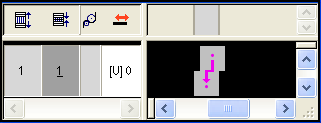
图标向前针床选择性翻针 只有在菜单里禁用了之后才可见。
 - 固定线圈脱圈
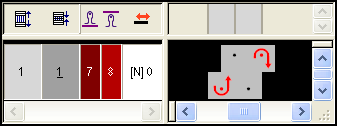
- 用步进模块进行拷针
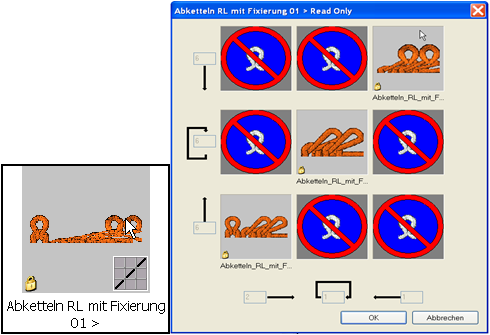
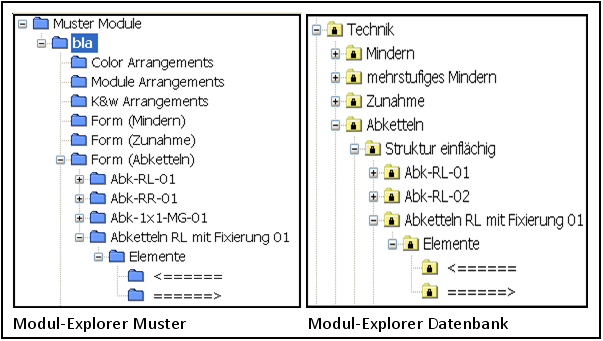
可以在数据库模块管理器找到模块:
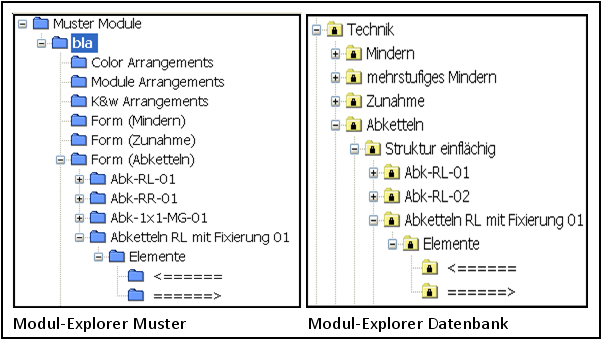
工艺/拷针/单面平针结构/拷针RL带固定01/单元
创建定义模块:
- 1
- 在菜单中运行 / 功能。
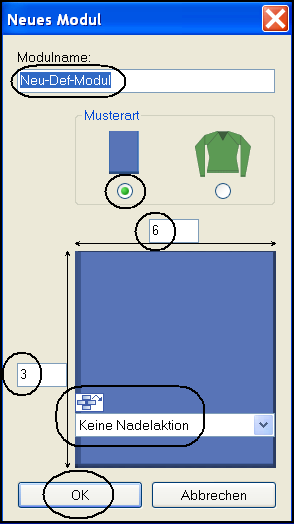
- 新模块对话框出现。
- 2
- 输入模块名称。
- 3
- 选择 。
- 4
- 定义模块大小。宽度 6,高度 3。
- 5
- 在织针动作选项处选择无织针动作。
- 6
- 点 OK 确认输入。
- 属性窗口出现。
- 7
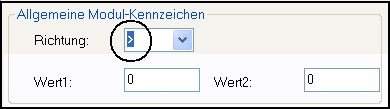
- 在工艺选项卡里,常规模块属性部分,方向列表区选择>。
- 8
- 点OK 按钮确认选择
 : 只有与定义方向一致的方向上可以插入步进模块。
 - 模块的模块编辑器工艺视图出现
- 9
- 将线圈长度值定义为
 无。
无。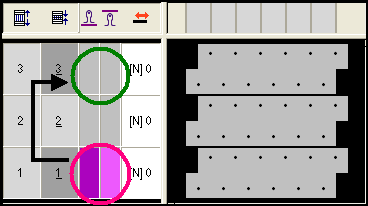
- 10
- 选择模型菜单中的对话框。
- 11
- 在模块编辑器符号视图(模型视图)里点F2键打开模型。
- 12
- 激活模块的模型视图。
- 13
- 用鼠标右键在模型视图里选择模型属性。
- 模型属性 对话框出现
分配选择性向前针床翻针模块:
- 1
- 在模型属性里选择选项卡。
- 2
- 点
 按钮添加新标记。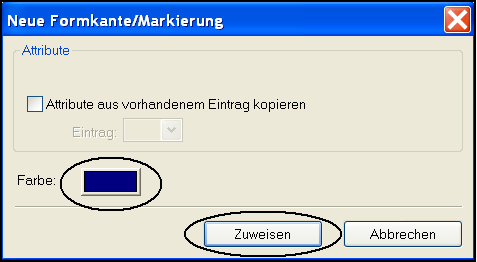
- 出现一个新标记
- 3
- 点分配按钮确认选择。
- 新标记生成。
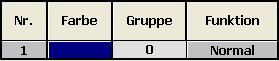
- 4
- 必须给左右不同方向定义标记。
在模型属性对话框中指定相应标记的位置。
 从左边插入模块
 从右边插入模块
- 5
- 激活标记。
- 6
- 在列表区选择左。

- 7
- 通过
 菜单选择标记。
 - 8
- 在花型展示激活模型边缘 。
- 9
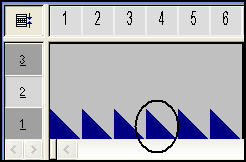
- 将标记插入到模型视图的工艺行1处。
- 10
- 在模型属性 对话框里选择标记。
- 11
- 用拖放的方式将翻针 v模块分配到
 所有编织模式显示区。
分配拷针模块:
- 1
- 在模型属性里选择选项卡。
- 2
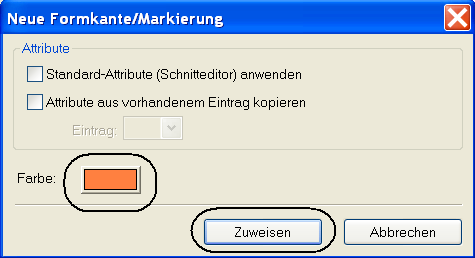
- 点按钮添加新边缘。
- 3
- 更改新边缘的颜色。
- 4
- 点分配按钮确认选择。
- 新边缘生成

- 5
- 通过菜单
 选择边缘,此外用Ctrl键选择模型属性拷针
  。
。 - 6
- 在模型视图的工艺行2开始4列里插入拷针符号。
- 7
- 选择要做宽度循环的列,将其定义为可重复部分。
- 8
- 在模型属性对话框里激活边缘。
- 9
- 在选项卡里选择拷针功能。
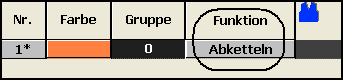
- 10
- 激活选项卡里的拷针。
- 11
- 用拖放的方式将步进模块拷针 RL 带固定 01分配到 单面平针显示区。
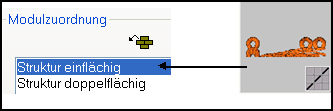
- 12
- 点选应用到所有编织模式复选框。
分配脱圈模块:
用于脱掉固定线圈的模块为两针宽。左侧的织针动作位于模型之外,右侧织针动作位于模型之内。
左侧的必要扩展是用模块属性的值1=-1来定义的。
- 1
- 激活定义模块的模型视图。
- 2
- 在模型属性对话框里选择选项卡。
- 3
- 点按钮添加新标记。
- 出现一个新标记。
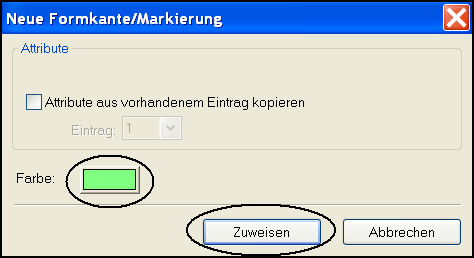
- 4
- 点分配按钮确认选择。
- 新标记生成。
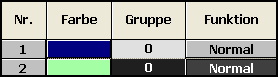
- 5
- 激活标记 2。
- 6
- 在位置列表区选择。

- 7
- 用拖放的方式将脱圈_前床_脱圈_后床_> 模块分配到所有编织模式显示区。

- 8
- 在 菜单里选择标记 2 。
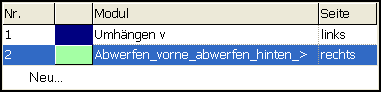
- 9
- 将标记插入到模型视图的工艺行2列1处。
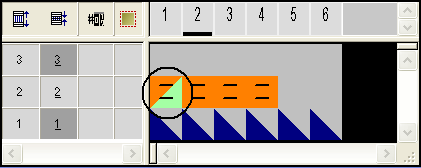
工艺行3保持空白,以便可以处理要拷针的花型行。 - 10
- 激活定义模块的模块编辑器工艺视图。
- 11
- 将工艺行 2 作为参照行。
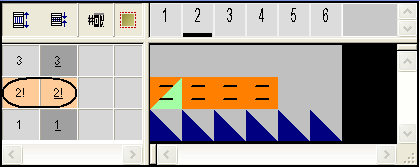
- 参照行将自动应用到模型视图。
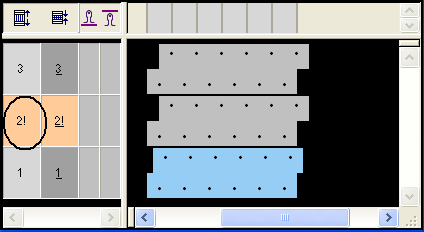
- 12
- 将生成的模块保存在花型模块管理器的新模块处,如有必要,保存在数据库模块管理器里。
如果必要,为左布边也创建定义模块。 - 13
- 将定义模块分配到边缘。
- 定义模块将在展开整个花型处理步骤展开。