Stoll 花型工作站中的花型示例
Pattern No. 1610021 http://patternshop.stoll.com/shop/pattern/3692/1610021
如何创建 CMS 502 HP + E 12 机型的带边缘固定的 5 色横条花型
- 1
- 画横条基本花型,然后定位模型。
- 2
- 打开纱线区域。
- 3
- 点 OK 确认 信息。
- 4
- 在纱线区域配置 对话框中滚动至 V 领开始处。
 所有双分配的导轨3-6上的导纱器必须定位于编织区域的右侧。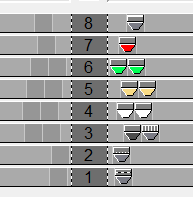
- 5
- 将罗纹纱(4)的导纱器放到库里。
- 6
- 在纱线区域视图中,选择 V 领左侧第一个区域(白色)。
将所选的导纱器从库里移到导轨 4 上,作为导纱器4A。
将开始方向设置为向右。
激活 。
。 - 7
- 在纱线区域视图中,选择 V 领左侧第二个区域(黑色)。
将所选导纱器从库里移到导轨 3 上,作为导纱器 3A。
将开始方向设置为向右。
激活 。 - 8
- 在纱线区域视图中,选择 V 领左侧第三个区域(黄色)。
将所选导纱器从库里移到导轨 5 上,作为导纱器 5A。
将开始方向设置为向右。
激活 。 - 9
- 在纱线区域视图内选择 V 领左侧第九个纱线区域(绿色)。
将所选导纱器从库里移到导轨 6 上,作为导纱器 6A。
将开始方向设置为向右。
激活 。 - 10
- 将其他白色、黑色、黄色和绿色导纱器放置到轨道 3-6 上,作为导纱器B。
- 11
- 将红色导纱器放到轨道 7 上。
- 12
- 将罗纹纱导纱器定义为 3B。
- 13
- 将下摆和 V 领之间的所有导纱器设成 2 系统(除了红色的导纱器 7B)。
- 14
- 为边缘固定的默认单元选择模块 左1 和 右1并将边缘固定之间的行数设为10。

- 15
- 用颜色 205 改写模型最后两行,以便用另外导纱器编织左右保护行。