在M1plus模型编辑器中创建模型
I.生成模型:
- 1
- 通过下列方式打开M1plus模型编辑器对话框: / .
- 对话框将会打开.
- 2
- 使用
 创建新模型的表格.
 - 3
- 创建表格并输入数值.
前片的基本元素:

- 4
- 使用
 按钮创建.
按钮创建. - 5
- 在的选项列表中选择开领.
- 6
- 创建表格并输入数值.
元素开领:

- 7
- 禁用镜像的复选框.
- 不同的边缘组织模块可以被分配到左侧
 和右侧
和右侧 领部边缘.
领部边缘.
|
开领元素的设置 | ||||
|---|---|---|---|---|
|
边缘的行 |
选项卡 |
选项卡 |
选项卡 | |
|
编号1 |
|
左侧边缘 |
模块 |
|
|
右侧边缘 |
模块 | |||
|
编号2 |
收针 |
左侧边缘 |
模块 |
带有结构双面: 收针类型:标准 |
|
右侧边缘 |
模块 | |||
- 8
- 将你自己生成的边缘组织模块分配到选项卡中下的左右两侧开领.
- 9
- 在基本模型和开领元素中的下指定一个数值.
示例: 2
- 4针会被确定在左右两个模型一半之间的模型外.
- 10
- 通过/或菜单保存模型.
- 模型将会以shp格式被保存.
- 11
- 点击
 关闭M1plus模型编辑器.
II.生成边缘组织的模块:
- 1
- 通过//菜单调出新步进模块对话框.
- 2
- 在选项卡的属性对话框中选择模块结构双面的编织模式.
- 3
- 通过模块编辑器中的织针动作绘画编织循环.
|
空转边缘的边缘组织模块 | ||
|---|---|---|
|
左侧边缘 |
右侧边缘 | |
|
|
| |
|
工艺选项卡中属性下的设置: | ||
|
编织模式: |
结构为双面 | |
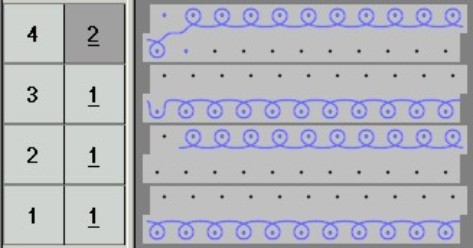
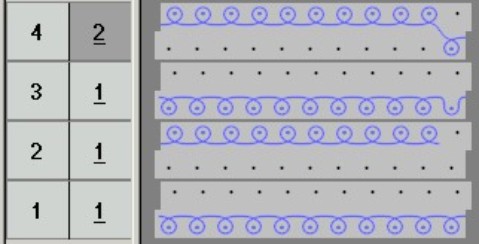
- 4
- 使用关闭模块编辑器.
- 模块将会被保存在数据库模块管理器中.