模型视图中的显示
I. 在模型预览中改变显示:
- 在打开并放置模型...后将带有织可穿排列的模型放置到花型上。
- 1
- 通过
 按钮调出模型视图。
- 1x1显示中带确定的织可穿排列的模型被显示。
- 2
- 在工具条的花型显示织可穿对话框中,选择需要的视图和编织层。
|
|
属性 | |
|---|---|---|
|
|
全部层面 |
前片L0和后片L1层的显示。 |
|
|
编织层 L0 |
所有织针层L0的显示(1x1 工艺) |
|
|
编织层 L1 |
所有织针层L1的显示(1x1 工艺) |
|
|
只显示编织层面的L0列 |
前层L0的织针的显示。 |
|
|
只显示编织层面的L1列 |
后层L1的织针的显示。 |
|
| ||
|
|
显示花型裁剪 |
织可穿预览只能在花型状态中实现 结果:
|
|
|
显示展开花型 |
模型属性(收针,边缘,排列符号)和展开衣袖的模型显示。
|
|
|
显示失败花型 |
没有暂停符号的模型属性的模型显示。
|


 :分配 CA和MA

II.在模型视图的控制列中的织可穿排列显示:
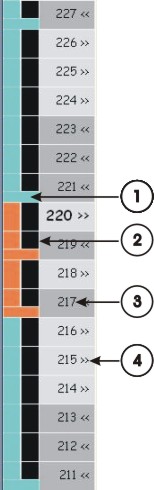
|
No. |
含义 |
|---|---|
|
1 |
织可穿排列将以不同的颜色显示。
|
|
2 |
颜色排列将以不同的颜色显示。
|
|
3 |
带号码的花型行 |
|
4 |
织可穿排列的机头方向 |
III.模型视图的控制列中的级联菜单:
- 1
- 将光标放置在需要的花型行上。
- 或 -
创建行选项. - 2
- 点击鼠标右键调出级联菜单.
- 3
- 做相应的修改.
|
选择区域 |
功能 |
|---|---|
|
机头方向向左 机头方向向右 |
机头方向可以被修改 |
|
双向机头方向 |
机头方向颠倒 |
|
从织可穿排列分配一个颜色排列。 |
从织可穿排列生成一个颜色排列。 |
|
未确定 |
分配的颜色排列被移除。 |
|
分配的颜色排列的列表 |
分配的颜色排列和相应的颜色被列表出来。 |
IV.在模型视图中的模型部分颜色的显示:
- 为显示模型部分颜色,处理步骤
 必须被执行。
- 1
- 禁用

- 2
- 通过或者
 激活模型部分颜色的显示。