模型视图中的模型工具
I. 在不同模型部分中的光标显示:
当在不同的模型部分放置光标时,光标的图形显示将改变。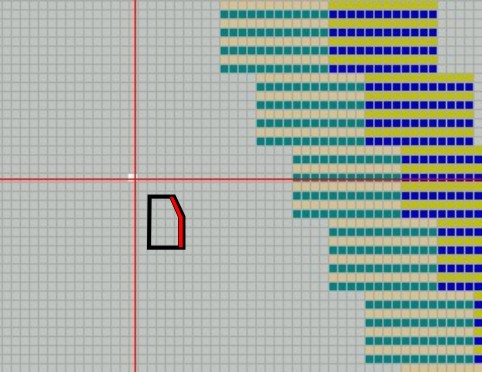
II.模型属性工具条:


|
|
名称 |
属性和功能 |
|---|---|---|
|
|
模型外 |
在处理步骤 在处理步骤 |
|
|
模型部分颜色 |
放置被移动的模型边缘并且按住LMB。 |
|
|
模型边缘 |
|
|
|
记号 |
列表中的选项和/或者模型标记颜色的直接分配。 在处理步骤 在处理步骤 |
|
|
楔形编织 |
不编织区域(暂停)可以被改变成楔形区域。 |
|
|
收针 |
改变收针宽度.
Shift+LMB:不规则的收针动作被设置光标位置。 |
|
|
边缘效果 |
改变边缘组织宽度。
Shift+LMB:不规则的边缘组织宽度被设置到光标位置。 |
|
|
拆分 |
在处理步骤 在处理步骤 |
|
|
拷针 |
改变拷针宽度。
Shift+LMB:不规则的拷针宽度被设置到光标位置。 |
|
|
线圈长度修改 |
在模型边缘上使用不同的线圈长度.(PTS) |
|
|
在模型部分内部排列到左侧 |
在处理步骤 在处理步骤 在模型内输入符号。 |
|
|
在模型部分内部排列到右侧 |
在处理步骤 在处理步骤 在模型内输入符号。 |
|
|
在模型部分外部排列到左侧 |
在处理步骤 在处理步骤 在模型部分外部输入符号。 |
|
|
在模型部分外部排列到右侧 |
在处理步骤 在处理步骤 在模型部分外部输入符号。 |
|
|
向下暂停 |
衣袖大身连接上的非编织行。 在处理步骤 在处理步骤 在模型部分的衣袖大身连接内和上方输入符号 |
|
|
向上暂停 |
衣袖大身连接下的非编织行。 在处理步骤 在处理步骤 在模型部分的衣袖大身连接内和下方输入符号 |
|
|
织可穿悬浮 |
不编织区域(楔形)可以被改变成暂停区域。 在处理步骤扩展之间,没有拷针被插入到暂停区域。 通过按下LMB,移动光标或者点击LMB区域以填充这个区域。
|
|
|
织可穿衣层分开 |
在模型边缘使用以避免层与层之间的连接。 按下LMB移动光标
示例:衣袖开口为套头背心/开进背心或者剩余收针。 |
|
|
多步骤收针 |
为多步骤收针设置标记选择不同的覆盖宽度。
示例:Fair Isle 工艺 |
|
|
移除单一模型属性 |
模型属性=收针,楔形,边缘组织等可以被单独删除。 |
|
|
移除所有模型属性 |
一起删除模型属性 |
|
|
移动行. |
在暂停区域内移动编织行。
按下LMB移动光标
|
|
|
选择区域 |
为复制步骤生成一个选项。 按下LMB移动光标 附加的可能性: 在插入之前通过进入打开对话框:
|
|
|
固定步骤1 |
改变步进宽度。 通过开始位置的LMB和移动光标定义结束位置。
可能性: |
|
固定步骤2 | ||
|
固定步骤3 | ||
|
固定步骤4 | ||
|
固定步骤5 | ||
|
固定步骤6 | ||
|
|
拷贝区域的自动步进。 |
改变拷贝区域的步进。
|
|
|
用于两个边界 |
在相反的模型边缘也执行变化。
|
 期间:符号没有激活。
 之后:符号激活。
 以设定行选项。
 移动选项。
移动选项。 : 符号右侧的区域会被移动到左侧.
 。
。 :只在处理步骤期间
 或者插入映射的
 光标上的选项。
 。其他选项可以按需要被激活/取消。
- 几个模型属性的同步选择是可能的(例如):
- 组织边缘和收针
- 组织边和拷针
- 通过F6按键,边缘颜色可以被挑选。
- 通过F5按键,挑选光标位置已有的织可穿排列。