创建模型:F-肩部衣袖
I. 在模型编辑器里生成一个前片:
- 1
- 通过/打开模型编辑器.
- 2
- 在下的菜单中选择织可穿前片条目。
- 3
- 为线圈设置。
- 4
- 激活下的
 。
。 - 5
- 设定起始宽度.
- 6
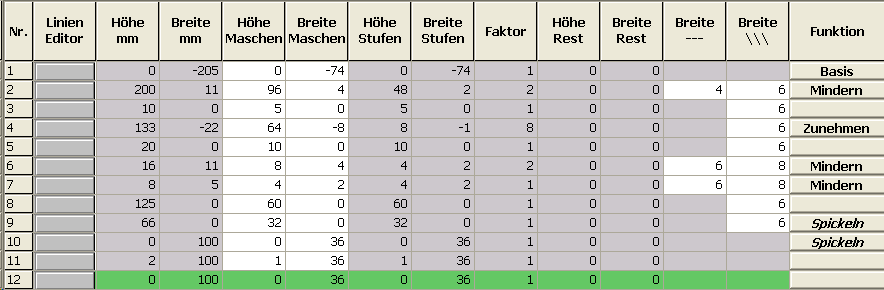
- 在左行下生成表格并且输入前片的数值。
基本元素前片:
- 7
- 在下给边缘分配需要的收针和放针属性。
- 8
- 在常规选项卡的下给边缘(号码9+10)分配楔形功能。
- 9
- 在拷针选项卡的下给边缘(号码9+10)分配以下属性。
|
设置 | ||
|---|---|---|
|
行 9+ 10 | ||
|
拷针 |
目录 |
标准 |
|
模块 |
| |
- 10
- 保存模型.
II.在前片中插入楔形元素:
- 模型法式肩前片在模型编辑器中被打开。
- 1
- 通过
 在模型编辑器中生成一个新的单元。
 - 2
- 在选择列表中选择楔领条目。
- 3
- 在左行下创建表格并且输入单元的数值。
楔形元素:

|
行编辑器 行1左 | ||||||
|---|---|---|---|---|---|---|
|
因素 |
合并 |
高度 |
宽度 |
因素 |
宽度 |
宽度 |
|
|
|
26 |
-35 |
|
|
|
|
1 |
0 |
0 |
-4 |
1 |
|
|
|
1 |
0 |
2 |
-4 |
1 |
|
|
|
1 |
0 |
2 |
-3 |
5 |
|
|
|
1 |
0 |
2 |
-2 |
5 |
|
|
|
1 |
0 |
2 |
-1 |
2 |
|
|
- 4
- 在下输入到末端行的距离: 1
- 5
- 保存模型.
III.在模型编辑器中生成后片:
- 1
- 通过/打开模型编辑器.
- 2
- 在下的菜单中选择织可穿大身后片条目。
- 3
- 为线圈设置。
- 4
- 取消下的
 。
。 - 5
- 设定起始宽度.
- 6
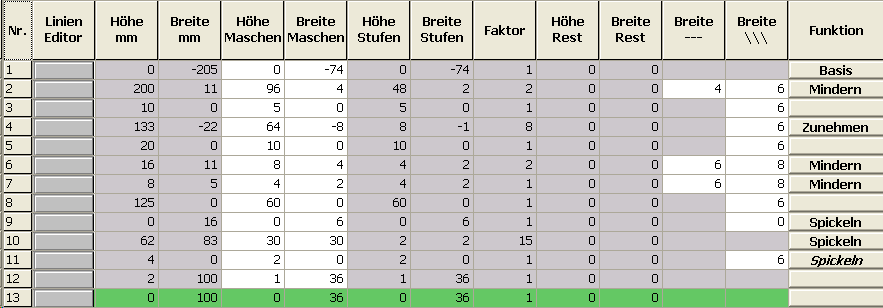
- 在左行下创建表格并且输入左后片的数值。
左后片的基本元素
- 7
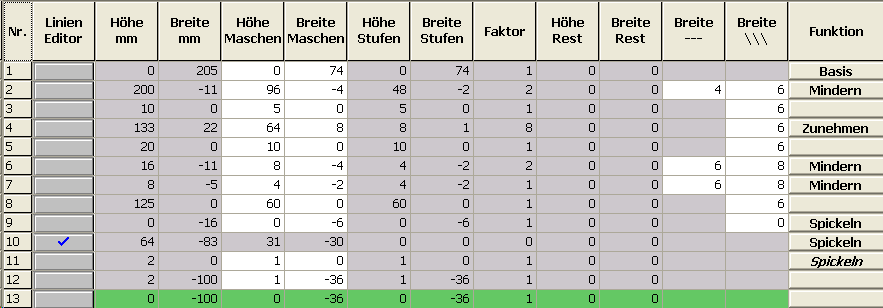
- 在右行下创建表格并且输入右后片的数值。
右后片的基本元素
|
行编辑器 行10右 | ||||||
|---|---|---|---|---|---|---|
|
因素 |
合并 |
高度 |
宽度 |
因素 |
宽度 |
宽度 |
|
|
|
31 |
-30 |
|
|
|
|
1 |
0 |
1 |
-2 |
1 |
|
|
|
1 |
0 |
2 |
-2 |
14 |
|
|
|
1 |
0 |
2 |
0 |
1 |
|
|
- 8
- 在下的 左和右后片中,分配需要的属性到边缘收针和放针。
- 9
- 在选项卡的中,左和右后片分配楔形功能到边缘(号码:9+10)。
- 10
- 在选项卡的下,分配以下属性到左和右后片的边缘(号码:9+10)上。
|
设置 | ||
|---|---|---|
|
行 9+ 10 | ||
|
拷针 |
目录 |
标准 |
|
模块 |
| |
- 11
- 在选项卡的中,左和右后片分配楔形功能到边缘(号码:11)。
- 12
- 在和选项卡的下,分配以下属性到左后片的边缘(号码:11)上。
|
设置 | ||
|---|---|---|
|
行 11 左 | ||
|
拷针 |
目录 |
标准 |
|
模块 |
| |
|
边缘效果 |
边缘组织宽度 |
6 |
|
模块 |
| |
- 13
- 在和选项卡的下,分配以下属性到右后片的边缘(号码:11)上。
|
设置 | ||
|---|---|---|
|
行 11 右 | ||
|
拷针 |
目录 |
标准 |
|
模块 |
| |
|
边缘效果 |
边缘组织宽度 |
6 |
|
模块 |
| |
- 14
- 保存模型.
IV.在后片中插入楔形元素:
- 模型法式肩后片在模型编辑器中被打开。
- 1
- 通过在模型编辑器中生成一个新的单元。
- 2
- 在选择列表中选择楔领条目。
- 3
- 在下创建表格并且输入单元的数值。
楔形元素:

|
行编辑器 行1左 | ||||||
|---|---|---|---|---|---|---|
|
因素 |
合并 |
高度 |
宽度 |
因素 |
宽度 |
宽度 |
|
|
|
8 |
-35 |
|
|
|
|
1 |
0 |
0 |
-12 |
1 |
|
|
|
1 |
0 |
2 |
-9 |
1 |
|
|
|
1 |
0 |
2 |
-7 |
5 |
|
|
|
1 |
0 |
2 |
-5 |
5 |
|
|
|
1 |
0 |
2 |
-2 |
2 |
|
|
- 4
- 在下输入到末端行的距离: 1
- 5
- 保存模型.
V.在模型编辑器中生成衣袖元素:
- 1
- 通过/打开模型编辑器.
- 2
- 在下的菜单中选择织可穿衣袖条目。
- 3
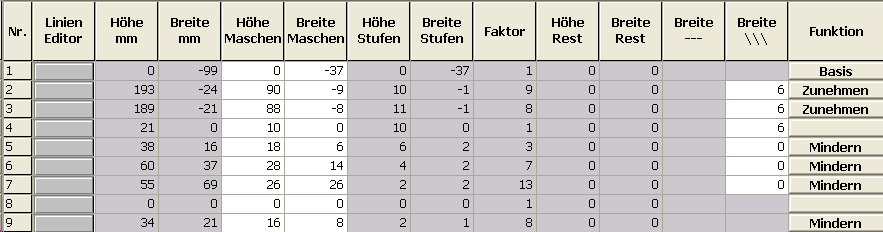
- 在表格中输入数值:
衣袖
- 4
- 在下和选项卡中给边缘分配需要的属性。
- 5
- 在选项卡的下给边缘(号码9)分配收针功能。
- 6
- 在和选项卡中,分配以下属性到边缘(号码11)。
|
行9: | ||
|---|---|---|
|
收针 |
边缘组织类型 |
否 |
|
边缘组织宽度 |
0 | |
|
收针类型 |
| |
|
收针宽度 |
袖片整个宽度收针 | |
|
连接 |
| |
- 7
- 保存模型.
VI.为衣领生成元素:
- 1
- 通过 / 打开模型编辑器.
- 2
- 在下的菜单中选择织可穿衣领条目。
- 3
- 在中的表格里输入衣领的数据。
衣领

- 4
- 在选项卡的下给结束行分配拷针。
- 5
- 选择选项卡并且挑选衣领拷针模块
- 6
- 为衣领保存单元。
您必须将所有的模型元素保存在相同的目录下。