织可穿排列编辑器
I. 使用编辑器:
- 修改现有的织可穿排列
- 生成一个新的织可穿排列
织可穿排列的信息在剪切步骤中被转换到花型上。
II.织可穿排列的任务:
织可穿排列控制导纱器的编织顺序和模型部分中的模型修改.
III.调出织可穿排列编辑器:
- 1
- 通过//菜单调出织可穿排列编辑器。
- 出现 属性: <模块-名称>对话框.
- 2
- 在下为织可穿排列输入一个名称。
- 3
- 在下为织可穿排列设置颜色。
- 4
- 点击OK确认输入.
- 出现织可穿排列编辑器
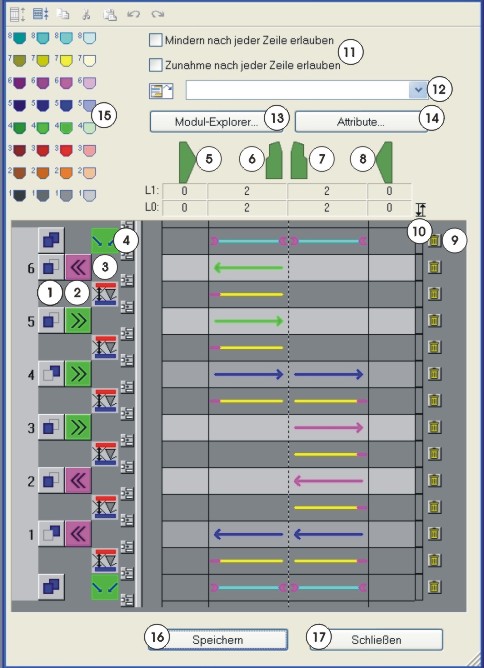
|
No. |
显示 |
含义 | |
|---|---|---|---|
|
|
|
显示花型和附加行. | |
|
|
显示花型行. | ||
|
|
复制一个或更多的选择行到粘贴板. | ||
|
|
剪切一个或更多的选择行到粘贴板. | ||
|
|
通过最后选择的行插入来自粘贴板的行.
| ||
|
|
撤消上次的操作: | ||
|
|
恢复取消执行的动作. | ||
|
1 |
层面定义 | ||
|
|
后层面 ( L1) | ||
|
|
前层面 ( L0) | ||
|
|
两个层面 (L0+L1) | ||
|
2 |
|
定义机头方向。 | |
|
| |||
|
3 |
显示附加行. |
显示附加行的图标.
可以用附加行来定义位置, 例如, 如果在大身部分的一个特定侧面出现左边收针. 辅助行的符号。 | |
|
4 |
|
插入一行. | |
|
5 |
|
关于编织区域的状态信息: 对于所有的区域,分别显示L0和L1的当前编织行编号. | |
|
6 |
| ||
|
7 |
| ||
|
8 |
| ||
|
9 |
|
删除行. | |
|
10 |
循环按钮 |
用两种颜色显示循环。
| |
|
11 |
|
|
每行后收针或放针是不被允许的。 |
|
|
允许每行后收针或放针。 | ||
|
12 |
带有拖拉符号的列表区域
|
使用拖拉功能分配模块工具栏的颜色排列. | |
|
13 |
模块管理器 |
打开数据库模块管理器 | |
|
14 |
属性 |
打开织可穿排列属性对话框. 输入属性以便在模型向导中运用织可穿排列。 | |
|
15 |
导纱器颜色表格 |
选择导纱器颜色并分配到一个行.
Stoll 织可穿排列中导纱器颜色:
| |
|
16 |
保存 |
保存织可穿排列. | |
|
17 |
关闭 |
关闭对话框. | |


 :如果没有选择行, 则在第一行前插入这些行.


 = 右侧的导纱器4
 = 右侧的导纱器5
 = 右侧的导纱器6
调出织可穿排列编辑器的更多可能:
- 双击模块管理器中选定的织可穿排列.
- 点击模块管理器中选定织可穿排列的级联菜单中的功能.
- 双击模块管理器工具栏中选定的织可穿排列.