绘制不同背面结构的彩色提花
绘制提花图形:
- 1
- 使用纱线或导纱器颜色绘制不同的多色图形
- 或 -
在Stoll/花型元素/MT提花下的模块管理器中选择花型元素并插入。 - 2
- 在提花区域上选择行。
- 3
- 通过/ 菜单调出提花对话框。
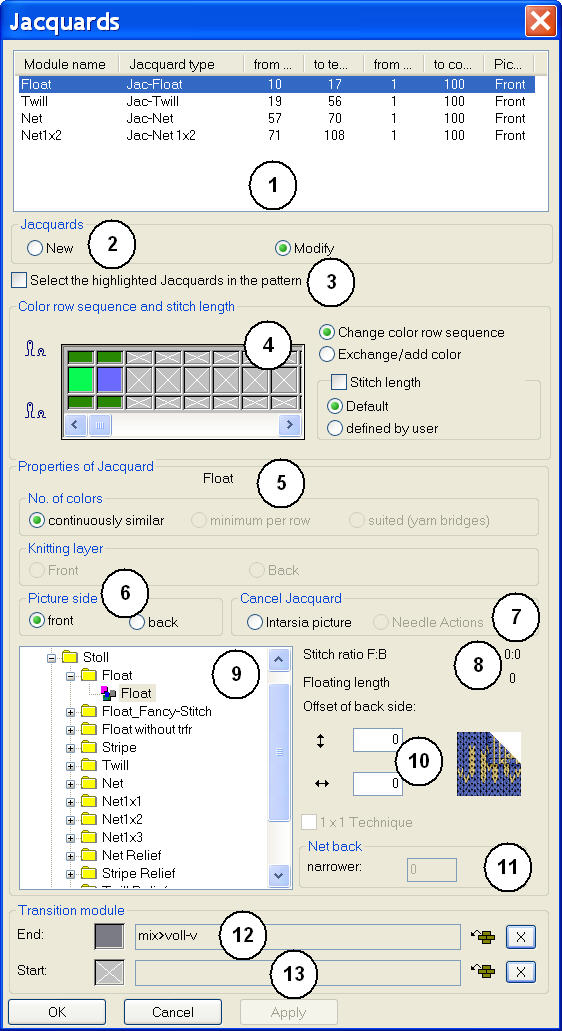
|
No. |
含义 | ||
|---|---|---|---|
|
1 |
插入的提花生成器列表 | ||
|
2 |
|
在区域内插入新的提花生成器。 | |
|
|
更改插入的提花生成器 | ||
|
3 |
|
列表 (1) 中所选提花将不会作为选择区域显示在花型中。 | |
|
|
列表 (1) 中所选提花将会作为选择区域显示在花型中。 | ||
|
4 |
颜色顺序和线圈长度的更改 | ||
|
5 |
| ||
|
|
所有选择区域内的颜色将会按照颜色顺序统一编织。 | ||
|
|
只有显示在相应行中的颜色将会被处理。 | ||
|
|
带嵌花纱线桥接的插入 | ||
|
6 |
选择提花图形正面或反面 | ||
|
7 |
| ||
|
|
删除提花生成器。 | ||
|
|
删除提花生成器。 | ||
|
8 |
| ||
|
9 |
提花生成器选取列表 | ||
|
10 |
移动提花背面的起始点
| ||
|
11 |
将所选提花区域的背面网眼宽度变窄。
| ||
|
12 |
提花末尾的翻针结束模块 | ||
|
13 |
提花开始的翻针起头模块 | ||


 : 不在设计模式中
- 4
- 选择需要的提花生成器并通过应用插入。
- 5
- 在其他的提花区域进行相同的处理。
- 6
- 点击OK关闭对话框。