颜色提花区域内的修改
I. 更改颜色提花的背面结构:
- 一个已存在的颜色提花花型作为基本花型
 被导入。
被导入。
- 1
- 通过/ 菜单调出提花对话框。
- 2
- 从插入的提花生成器列表 ((1)) 中选择将要改变的提花。
- 3
- 在 下选择
 修改 选项。
 - 4
- 点选
 复选框。
复选框。
- 提花区域将会作为选择区域显示在花型中。
- 5
- 在提花生成器选择菜单 ((9)) 中选择所需要的提花生成器。
|
截至目前: |
修改 |
|---|---|
|
|
|
|
|
|
|
|
|




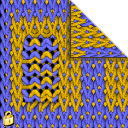
- 6
- 点击应用 键。
- 所做修改应用到花型中。
- 7
- 点击OK关闭对话框。
II. 在颜色提花区域改变或添加一个颜色:
- 一个已存在的颜色提花花型作为基本花型 被导入。
- 1
- 从插入的提花生成器列表 ((1)) 中选择将要改变的提花。
- 2
- 在 下选择 修改 选项。
- 3
- 点选 复选框。
- 提花区域将会作为选择区域显示在花型中。
- 4
- 在 项目下选择 。
- 5
- 在 花型颜色 工具栏选择一个纱线或导纱器颜色。
- 6
- 在显示中点要被替换的颜色。
- 显示中的颜色会被覆盖。
- 或 –
- 7
- 左键点击一个未定义的显示区域。
- 颜色将被添加到显示区域并作为附加颜色在提花的背面编织。
例
|
之前 |
之后 |
|---|---|
|
|
|


III. 在一个颜色提花区域里改变颜色顺序:
- 一个已存在的颜色提花花型作为基本花型 被导入。
- 1
- 通过/ 菜单调出提花对话框。
- 2
- 从插入的提花生成器列表 ((1)) 中选择将要改变的提花。
- 3
- 在 下选择 修改 选项。
- 4
- 点选 复选框。
- 提花区域将会作为选择区域显示在花型中。
- 5
- 在 项目下选择 选项。
- 6
- 按住左键移动显示的颜色。
- 在移动中出现黑色栏。
例
|
之前 |
之后 |
|---|---|
|
|
|

- 7
- 点击应用 键。
- 改动会被应用到花型。
- 8
- 点击OK关闭对话框。
IV. 其他的可能改动:
- 更改提花的图形面。
- 使用不同的线圈长度。