Arbeiten mit Registerkarte Hilfsabzug (W+F)
I. Registerkarte Hilfsabzug (W+F) öffnen und Eintrag auswählen / ändern:
- Dokumentfenster
 Designmuster ist ausgewählt.
 - Steuerspalte
 Hilfsabzug (W+F) wird angezeigt.
- 1
- In der Multifunktionsleiste Start bei
 Toolfenster
 das Auswahlmenü öffnen und
  Musterparameter
auswählen.
Musterparameter
auswählen.
- oder -
Direkt unter Parameter das Symbol Musterparameter anklicken. - Toolfenster Musterparameter
erscheint.
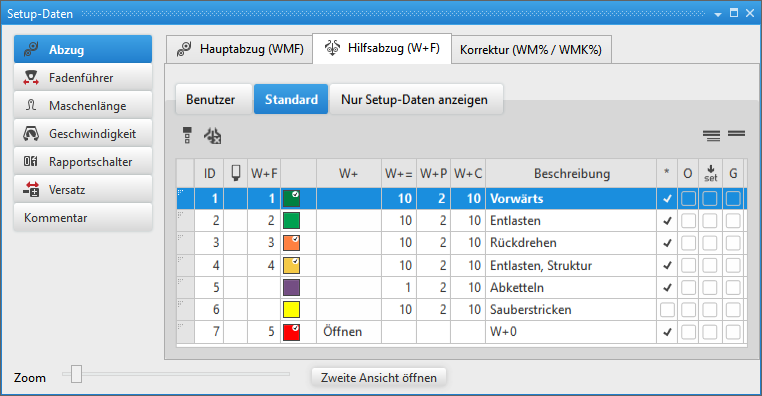
- 2
- Rubrik
 Abzug auswählen.
 - 3
- Registerkarte Hilfsabzug (W+F) / Standard
- oder -
Benutzer auswählen. - 4
- Gewünschten Hilfsabzugswert in Spalte
 auswählen und in Steuerspalte eintragen.
- Die Standardvorgabe wird in diesen Design-Reihen überschrieben.
Auswahlmöglichkeiten in der Symbolleiste
|
|
Auswahl des Standardwertes zum Eintrag in die Steuerspalte |
|
|
Löschen eines Eintrags in der Steuerspalte |
|
|
Musterbezogene Werte einblenden |
|
|
Musterbezogene Werte ausblenden |


Bezeichnungen der Spalten im Toolfenster Hilfsabzug (W+F)
|
Spalte |
Anzeige |
|---|---|
|
ID / IDv / ID^ |
Fortlaufende Nummerierung und Sortieren der Einträge |
|
|
Auswahl des Hilfsabzugswerts zum Eintragen in die Steuerspalte |
|
W+F |
Index für die indirekte Zuweisung des Hilfsabzugswertes |
|
Farbe |
Anzeige der Farben zum Eintrag in die Steuerspalten |
|
W+ |
Hilfsabzug öffnen / schließen |
|
W+= |
Drehzahlwert des Hilfsabzugs |
|
W+P |
Wert für den Anpressdruck des Hilfsabzugs |
|
W+C |
Angabe der Systemzahl für die Hilfsabzugs-Überwachung |
|
Spalte |
Anzeige | |
|---|---|---|
|
Beschreibung |
Kommentar zur Verwendung des Eintrags | |
|
* |
|
Eintrag wird nicht als Favorit definiert, d.h. der Eintrag steht nur in der Tabelle Standard zur Auswahl. |
|
|
Eintrag wird als Favorit definiert, d.h. der Eintrag steht in der Tabelle Benutzer oder direkt im Kontextmenü in den Steuerspalten zur Auswahl. | |
|
O |
|
Wert kann durch Eintrag aus einer anderen Tabelle nicht überschrieben (Overwrite) werden. |
|
|
Wert kann durch Eintrag aus einer anderen Tabelle überschrieben (Overwrite) werden. (Standard) | |
|
|
|
Eintrag wird nicht in die Setup-Daten übernommen
|
|
|
Eintrag wird in die Setup-Daten übernommen.
| |
|
G |
|
Alle Angaben in der Tabelle Standard / Benutzer sind STOLL-Vorgaben (STOLL-Template)
|
|
|
Diese Angaben in der Tabelle Standard / Benutzer sind nun Benutzer-Vorgaben (User-Template)
| |


 : Alle im Muster verwendeten Einträge werden standardmäßig in Setup übernommen.
II. Neuen Eintrag in Registerkarte Hilfsabzug (W+F) hinzufügen:
Neue Einträge können nur in der Registerkarte Benutzer hinzugefügt werden.
- Dokumentfenster Designmuster ist ausgewählt.
- 1
- Das Toolfenster Musterparameter öffnen.
- 2
- Rubrik Abzug auswählen.
- 3
- Registerkarte Hilfsabzug (W+F) / Benutzer auswählen.
- 4
- In der linken Tabellenspalte in der Reihe mit der Kennzeichnung den Cursor positionieren.
- 5
- Mit der RMT das Kontextmenü öffnen und auswählen.
- Ein neuer Eintrag wird am Ende der Tabelle angefügt.
- 6
- In den Spalten des neuen Eintrages die gewünschten Vorgaben definieren.
- 7
- Tabelle mit
 schließen.
- Änderungen werden in der Tabelle gespeichert und stehen im Projekt für jeden Auftrag und den einzelnen Mustern zur Verfügung.
Die Änderungen werden beim Schließen des Projekts in der *.spf–Datei gespeichert.
III. Eintrag aus der Registerkarte Hilfsabzug (W+F) in das Muster übernehmen:
- Dokumentfenster Designmuster ist ausgewählt.
- Steuerspalte wird angezeigt.
- 1
- Das Toolfenster Musterparameter öffnen.
- 2
- Rubrik Abzug auswählen.
- 3
- Registerkarte Hilfsabzug (W+F) / Benutzer auswählen.
- 4
- Gewünschten Hilfsabzugswert in Spalte auswählen.
- 5
- Den gewählten Hilfsabzugswert in die Steuerspalte eingetragen.